スマートスピーカーが気になるけれど、天気を聞くくらいしか使い道が思いつかない。
EchoとGoogleのどちらを買えばいいのかも、売り場の説明だけでは分かりにくいですよね。
実は、スマートスピーカーでできることはどちらもほとんど同じです。
差が出るのは、ふだん使っている音楽やテレビ、スマホのサービスとのつながり方です。
できることの一覧と、選ぶときに比較したいところを順番に紹介します。
スマートスピーカーのできることはEchoとGoogleでほぼ同じ
タイマーや天気、音楽、家電の操作といった毎日使う機能は、Amazon EchoでもGoogleのスピーカーでもほぼ同じようにできます。
どちらも話しかけるだけで動きます。
手がふさがっている料理中や、スマホが手元にない寝る前に使う人が多いです。
| できること | 声のかけ方の例 | Echo(Alexa) | |
|---|---|---|---|
| タイマーとアラーム | 3分のタイマーをかけて | ○ | ○ |
| 天気とニュース | 天気を教えて | ○ | ○ |
| 音楽とラジオ | 朝に合う曲をかけて | ○(使える音楽サービスが違う) | ○(使える音楽サービスが違う) |
| 照明やエアコンの操作 | リビングの電気を消して | ○(対応家電かスマートリモコンが必要) | ○(対応家電かスマートリモコンが必要) |
| 予定とリマインダー | 明日の予定を教えて | ○ | ○ |
| 買い物リストとメモ | 牛乳を買い物リストに入れて | ○ | ○ |
| 家族への呼びかけ | ごはんできたよと伝えて | ○ | ○ |
| Amazonでの注文 | 洗剤を注文して | ○ | × |
呼びかけの言葉は、Echoが「アレクサ」、Googleが「OK Google」です。
Echoは、呼びかけの言葉を「アレクサ」「アマゾン」「エコー」「コンピューター」から選べます。
テレビの音声に反応してしまうときは、呼びかけの言葉を変えると減らせます。
スマートスピーカーの違いは使うサービスで比較する
EchoとGoogleのどちらにするかは、ふだん使っている音楽やテレビ、カレンダーのサービスに合わせて決めるのがおすすめです。
同じ会社のサービス同士なら、アプリでつなぐ手間が少なくて済みます。
【音楽】YouTube MusicならGoogle
スマートスピーカーで音楽を聞くなら、使っている音楽サービスに合わせて選びましょう。
Echoは、Amazon MusicやSpotifyの曲を声でかけられます。
Googleのスピーカーは、同じGoogleのYouTube Musicをそのまま使えます。
Spotifyはどちらでも使えるので、Spotifyを使っている人はほかのサービスで比べて大丈夫です。
曲名が分からなくても、「明るい曲」「作業中に流す曲」のような頼み方で探せます。
音楽を流す時間が長い人は、小さいモデルより本体が大きめのモデルのほうが低い音まで聞きやすいです。
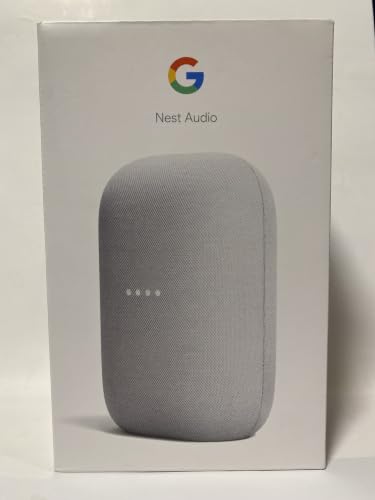
Googleのスピーカーで音楽をよく聞くなら、Google Nest Audioが向いています。
2台そろえると、左右に置いてステレオで鳴らすこともできます。
【予定】GoogleカレンダーならGoogle
Googleカレンダーで予定を管理しているなら、Googleのスピーカーのほうが手間がかかりません。
Googleアカウントでログインすれば、「明日の予定は?」と聞くだけで読み上げてくれます。
Voice Matchで家族それぞれの声を登録しておけば、話しかけた人の予定を答えてくれます。
Echoでも、Alexaアプリでカレンダーを連携すれば同じように聞けます。
【買い物】Amazonでよく買うならEcho
Amazonで日用品をよく買う人には、Echoが便利です。
「洗剤を注文して」と話しかけると、Amazonで注文できます。
注文の前には確認が入るので、勝手に注文が進むことはありません。
子どもが話しかけて注文してしまうのが心配なら、Alexaアプリで音声での買い物に確認コードを付けておくと安心です。
【テレビ】Fire TVを使っているならEcho
テレビにFire TVをつないでいるなら、Echoと組み合わせると声でテレビの操作ができます。
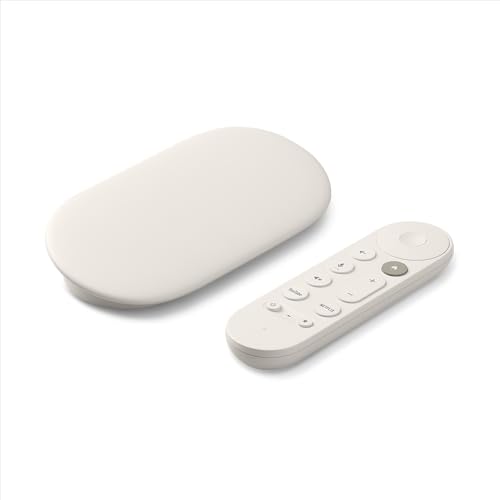
Google TVやChromecastをつないでいるテレビなら、Googleのスピーカーが合っています。
Googleのスピーカーからは、テレビの電源のオンとオフや、YouTubeの動画の再生を声で頼めます。
テレビとスマートスピーカーの会社をそろえておくと、リモコンを探す回数が減ります。

Googleのスマートスピーカーで音楽をよく聞く人向け
赤外線の家電はスマートスピーカーとスマートリモコンで動かす
スマートスピーカーだけでは、赤外線のリモコンで動くエアコンやテレビは操作できません。
声で家電を動かすには、2つの方法があります。
1つは、AlexaやGoogle Homeに対応した家電や照明を使う方法です。
もう1つは、スマートリモコンを置いて、今あるリモコンの代わりに赤外線を出してもらう方法です。
家電を声で動かせるようにする流れは、次のとおりです。
- 家電の取扱説明書やメーカーのサイトで「Alexa対応」「Google Home対応」の表示を確かめる
- 対応していなければ、AlexaとGoogleの両方に対応したスマートリモコンを用意する
- 家電メーカーかスマートリモコンのアプリで、家電を登録する
- AlexaアプリかGoogle Homeアプリで連携して、部屋の名前を付ける
- 「リビングの電気を消して」と話しかけて、動くか確かめる
Matterに対応した照明やスマートプラグなら、EchoでもGoogleでも同じように登録できます。
これから家電をそろえるなら、Matter対応かどうかも見ておくとスピーカーを替えたときに困りません。
Echoで家電をまとめて動かしたいなら、スマートホームハブを内蔵した第6世代のEcho Dotが向いています。
対応する照明などを本体に直接つなげるので、ハブを別に置かなくても済みます。
話している人の声を聞き分けて、その人のお気に入りの音楽をかける機能も付いています。

スマートホームハブを内蔵したAlexa+向けのスマートスピーカー
生成AIのスマートスピーカーはふだんの言葉で頼める
生成AIを使った新しいAlexa+とGemini for Homeでは、決まった言い方を覚えなくても、ふだん話す言葉で頼めるようになりました。
これまでのスマートスピーカーは、言い方が少し違うだけで聞き返されることがありました。
Alexa+は「暑くなってきた」でエアコンを調整する
Alexa+は、話の流れや言葉の意図に合わせて動きます。
「暑くなってきた」と言うだけで、エアコンの温度を下げる例が紹介されています。
エアコンがAlexaにつながっていることが前提なので、先に家電の設定をすませておきましょう。
いくつかの用事をまとめて頼んだり、朝の定型アクションを声だけで作ったりもできます。
使い始めるには、Amazonの申し込みページから早期アクセスに申し込み、案内が届くのを待ちます。
Gemini for Homeは前の質問の続きで話せる
Googleのスピーカーは、GoogleアシスタントからGemini for Homeに切り替わっていきます。
前の質問の続きとして扱われるので、同じことを言い直さなくて済みます。
「書斎以外の電気を全部消して」のように、例外の入った頼み方にも対応します。
Google Homeアプリのプロフィールのアイコンから「Homeの設定」を開き、「早期アクセス」で登録すると順番に使えるようになります。
スマートスピーカーが苦手なのは離れた部屋と決まった言い方
声が届かない部屋の操作と、登録した言葉どおりでないと動かない定型アクションは、スマートスピーカーの苦手なところです。
買ったあとにがっかりしないように、先に知っておくと設定で困りません。
声が届く部屋ごとにスマートスピーカーが1台必要
スマートスピーカーは、声が届く距離にないと反応しません。
2階の寝室から1階のキッチンのスピーカーに話しかけても、聞き取ってもらえません。
家のどこからでも使いたいなら、よくいる部屋ごとに1台ずつ置きましょう。
2台を近くに置くと、声を大きく拾ったほうが反応して、思っていないほうが動くことがあります。
キッチンとリビングのように、なるべく離れた場所に置くのがおすすめです。
定型アクションは登録した言葉と違うと動かないことがある
「ごはん食べます」で動くように作った定型アクションが、「ご飯食べます」と聞き取られて動かない、ということがあります。
登録した文字と聞き取った文字が違うと、別の言葉として扱われるためです。
動かないときは、Alexaアプリの音声履歴で、どんな文字で聞き取られたかを確かめましょう。
聞き取られた文字のとおりに登録し直すと、動くようになります。
声で音量を細かく変えるのは苦手
声で「音量を上げて」と頼むと、1段ずつ大きく変わります。
少しだけ上げたいときは、本体のボタンかアプリで調整したほうが早いです。
いつも同じ音量で聞くなら、定型アクションに音量の設定を入れておくと毎回直さずに済みます。
スマートスピーカーのマイクが気になるときはボタンで切る
話しかけていないときの音を聞かれていないか、気になる人もいますよね。
EchoにもGoogleのスピーカーにも、マイクを切るボタンやスイッチが付いています。
来客中や寝るときだけマイクを切る、という使い方もできます。
最初のスマートスピーカーは使うサービスで選んでタイマーから始める
最初の1台は、Amazonのサービスをよく使うならEcho、Googleのサービスをよく使うならGoogleのスピーカーを選べば困りません。
- Amazon MusicやFire TV、Amazonでの買い物をよく使うならEcho
- YouTube MusicやGoogleカレンダー、Google TVをよく使うならGoogleのスピーカー
- 今ある照明やスマートリモコンが、どちらに対応しているかも確かめる
買ったら、全部の機能を一度に覚えようとしなくて大丈夫です。
次の3つを1週間続けると、スマートスピーカーのできることが生活の中で分かってきます。
- 料理のときに、声でタイマーをかける
- 朝の天気とニュースを、1つの言葉で流す定型アクションを作る
- 照明を1つだけ、声で消せるようにする
毎日使う機能が1つ決まると、スマートスピーカーを置いておく理由がはっきりします。
まずは、ふだん使っているサービスがAmazonとGoogleのどちらに多いかを数えてみてください。
元々は充電式のポータブル電源や電動工具分野の専門アドバイザー。現在はキッチン家電や生活家電、カー用品まで幅広く担当しています。「毎日使うものほど、扱いやすさで選ぶ」が持論。
X(旧Twitter)