テレビのNetflixアプリの動きが遅いなら、HDMI端子に挿すストリーミングデバイスで解決できます。
テレビの画質と使い方に合わせて3台を選びました。
この記事で紹介するNetflix向けストリーミングデバイス3選
| 順位 | 商品名 | 画像 | ポイント | 購入 |
|---|---|---|---|---|
| 1位 | Fire TV Stick HD | 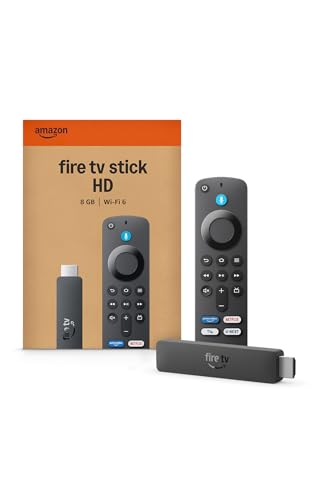 |
フルHDテレビならこれで十分 | Amazon楽天Yahoo! |
| 2位 | Google TV Streamer(4K) |  |
4K HDRとNetflixボタン付き | Amazon楽天Yahoo! |
| 3位 | Fire TV Stick 4K |  |
4Kテレビに挿すだけで使える | Amazon楽天Yahoo! |
ストリーミングデバイスとは? Netflixをテレビで見る機器
ストリーミングデバイスとは、テレビのHDMI端子につないで、Netflixなどの動画配信アプリをテレビで動かす小さな機器です。
本体の中にアプリが入っていて、付属のリモコンで操作します。
テレビは映像を映すだけなので、ネットにつながらないテレビでもNetflixが見られます。
NetflixのほかにPrime VideoやYouTubeも、同じリモコンで切り替えて見られます。
形は大きく分けて2つあります。
テレビの端子に直接挿すスティック型と、テレビ台に置いてHDMIケーブルでつなぐ据え置き型です。
今回の3台では、Fire TV Stick HDとFire TV Stick 4Kがスティック型、Google TV Streamer(4K)が据え置き型です。
Netflixはストリーミングデバイスで見ると動きが速い
テレビにNetflixアプリが入っていても、ストリーミングデバイスを足す人は多いです。
いちばんの理由は、テレビに入っているアプリより、ストリーミングデバイスのほうがアプリの起動や画面の切り替えが速いことが多いからです。
テレビは買ってから何年もたつと、アプリの更新に本体の処理が追いつかなくなります。
作品を選ぶたびに画面が止まる、再生を押してから始まるまでが長い、という不満はストリーミングデバイスに替えるとほとんど解決します。
2015年より前に作られたテレビでは、Netflixのアプリ自体が使えない場合もあります。
アプリが使えなくなったテレビでも、HDMI端子があればストリーミングデバイスを挿してまたNetflixを見られます。
音声で作品を探せるのも便利です。
リモコンのマイクに作品名を話すだけで、文字を1文字ずつ入力しなくても検索できます。
Netflixを4K HDRで見るのに必要な4つの条件
Netflixを4KとHDRで見たいなら、プランとテレビとネット回線とストリーミングデバイスの4つがそろっている必要があります。
どれか1つでも足りないと、画質を下げて再生されます。
| 条件 | そろえるもの |
|---|---|
| Netflixのプラン | プレミアムプランに入っている |
| テレビ | 60Hzで4Kを映せる4Kテレビで、HDCP 2.2に対応したHDMI端子に挿している |
| ネット回線 | 15Mbps以上の速さが安定して出る |
| ストリーミングデバイス | 4KとHDR(Dolby VisionかHDR10)に対応している |
プランがスタンダードのままだと、4Kのストリーミングデバイスを買ってもフルHDまでしか出ません。
テレビによっては、HDCP 2.2に対応しているのがHDMI1の端子だけという機種もあります。
4Kで映らないときは、挿す端子を変えてみてください。
Netflixアプリの設定で、再生画質を「自動」か「高」にしておくことも忘れないでください。
ストリーミングデバイスはテレビの画質と回線で選ぶ
画質はテレビに合わせてフルHDか4Kを選ぶ
フルHDのテレビならフルHDのモデル、4Kテレビなら4Kのモデルを選べば十分です。
フルHDのテレビに4Kのストリーミングデバイスをつないでも、映るのはフルHDの画質です。
買う前に、テレビの型番でフルHDか4Kかを確かめてください。
4Kテレビを持っているなら、あとで4Kの作品を見たくなっても困らないように、最初から4Kのモデルを選ぶのがおすすめです。
Dolby Visionで見たいなら据え置き型がおすすめ
HDRには、Dolby VisionやHDR10などいくつかの形式があります。
Netflixの作品は、Dolby VisionかHDR10で配信されています。
テレビがDolby Visionに対応しているなら、Dolby Visionまで出せるGoogle TV Streamer(4K)を選ぶとテレビの画質をそのまま生かせます。
Fire TV Stick 4KはHDR10とHDR10+には対応していますが、Dolby Visionには対応していません。
この場合、NetflixのHDR作品はHDR10で再生されます。
音も同じで、Dolby Atmos対応のサウンドバーを持っているなら、Dolby Atmosを出せるGoogle TV Streamer(4K)を選んでください。
Fire TV Stick 4KはDolby Atmosにも対応していません。
Netflixをすぐ開けるリモコンだと毎日の操作が楽
Netflixを毎日見るなら、リモコンからすぐNetflixを開けるかどうかで使いやすさが変わります。
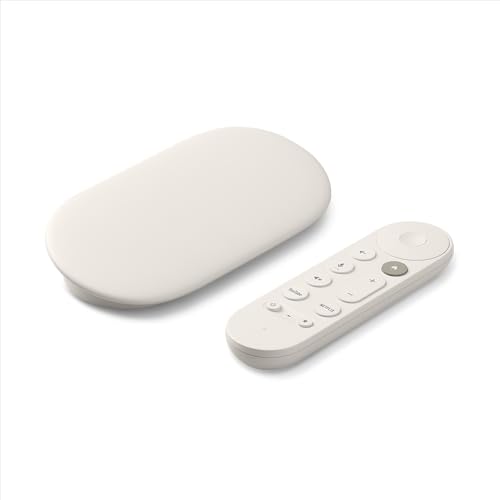
Google TV Streamer(4K)のリモコンにはNETFLIXボタンがあり、押すだけでNetflixが開きます。
Fire TV Stick 4Kに付いてくる新しいFire TVリモコンには、好きなアプリを登録できるカスタムボタンがあります。
ここにNetflixを登録しておけば、同じようにボタン1つで開けます。
Fire TV Stick HDは、リモコンのAlexaボタンを押して「Netflixを開いて」と話すと開きます。
Wi-Fiが弱い部屋なら有線LAN端子つきがおすすめ
Netflixを4Kで見るには、15Mbps以上の速さが安定して出ることが必要です。
ルーターから離れた部屋でWi-Fiが弱いと、再生中に画質が下がったり止まったりします。
ルーターからLANケーブルを引けるなら、有線LAN端子のあるGoogle TV Streamer(4K)が止まりにくくておすすめです。
Fire TV Stickの2台は有線LAN端子がありませんが、Wi-Fi 6に対応しています。
ルーターもWi-Fi 6に対応していれば、Wi-Fiのままでも通信が安定しやすくなります。
Netflix向けストリーミングデバイス おすすめ3選
テレビの画質と使い方に合わせて、3台を順位をつけて紹介します。
フルHDのテレビで見るなら1位、4KテレビでNetflixの画質にこだわるなら2位のGoogle TV Streamer(4K)を選んでください。
おすすめ1位 Fire TV Stick HD フルHDテレビ用

テレビのUSB端子から電源を取れる細いスティック型のストリーミングデバイス
| 最大画質 | フルHD |
|---|---|
| Wi-Fi | Wi-Fi 6 |
| 有線LAN端子 | なし |
| 電源 | テレビのUSB端子から取る(L字のUSB-Cケーブル約30cm付き) |
| OS | Vega OS |
| Netflixの開き方 | Alexaボタンを押して話す |
| Netflixの開きやすさ | ★★★☆☆ |
| 初期設定のかんたんさ | ★★★★★ |
実家の寝室にあるフルHDのテレビは、Netflixアプリの起動に時間がかかって母がいつも困っていました。
そこで2026年4月に出た新しいFire TV Stick HDを挿してみました。
本体はHDMIケーブルと同じくらいの細さで、隣の端子に挿したレコーダーのケーブルとぶつかりませんでした。
電源はテレビの背面のUSB端子から取れたので、コンセントは1つも使っていません。
付属のUSB-CケーブルはL字型で約30cmあり、テレビの裏でもじゃまになりにくい長さです。
前のFire TV Stick HDより、起動やアプリを開く速さは平均で30%速くなっています。
テレビのアプリで開いていたときと比べると、作品の一覧が出るまでの待ち時間がはっきり短くなりました。
母はAlexaボタンを押して「Netflixを開いて」と話すだけで、ホーム画面を探さずにNetflixを開いています。
フルHDのテレビで見るかぎり、画質に不満はありません。
気になったのは、テレビによってはUSB端子の電力が足りないことです。
電力不足の警告が出たり映らなかったりしたときは、取扱説明書の方法でつなぎ直すように案内されています。
電源アダプターは入っていないので、必要になったら別に用意します。
OSはAmazonが自社で作ったVega OSで、Androidのアプリをあとから入れることはできません。
Netflixを見るだけなら困りませんが、ほかのアプリも自由に入れたい人には向きません。
4Kテレビにつないでも画質はフルHDのままなので、4Kテレビを持っている人は3位のFire TV Stick 4Kを選んでください。
フルHDのテレビでNetflixを手軽に見たい人におすすめのストリーミングデバイスです。
- 前のFire TV Stickより動きが速くなった
- 本体が細くなって隣のHDMI端子とぶつからない
- テレビのUSBから電源が取れてコンセントがいらない
- テレビによっては電力不足の表示が出る
- Androidのアプリを入れられない
フルHDテレビでNetflixを見るならこれで十分
おすすめ2位 Google TV Streamer 画質重視

NETFLIXボタンと有線LAN端子が付いた据え置き型のストリーミングデバイス
| 最大画質 | 4K HDR(60fps) |
|---|---|
| HDRの形式 | Dolby Vision、HDR10、HDR10+、HLG |
| 音声 | Dolby Atmos対応 |
| Wi-Fi | Wi-Fi 5(802.11ac) |
| 有線LAN端子 | あり(最大1Gbps) |
| メモリとストレージ | 4GBと32GB |
| 電源 | 付属の電源アダプター |
| Netflixの開き方 | リモコンのNETFLIXボタン |
| Netflixの開きやすさ | ★★★★★ |
| 初期設定のかんたんさ | ★★★☆☆ |
リビングの4Kテレビには、Google TV Streamer(4K)をつないでいます。
前はChromecast with Google TVを使っていて、後継のこのモデルに買い替えました。
いちばん変わったのは、ホーム画面のスクロールのなめらかさです。
メモリが4GBあり、作品の一覧を下まで送っても引っかかりません。
リモコンのNETFLIXボタンを押せば、ホーム画面を通らずにNetflixが開きます。
家族もこのボタンだけ覚えればいいので、操作のしかたを聞かれることがなくなりました。
テレビがDolby Visionに対応しているので、Netflixの対応作品はDolby Visionで再生されます。
夜の場面が多いドラマでも、暗いところの服の色や背景の形まで見分けられます。
Dolby Atmos対応のサウンドバーにつなげば、頭の上からも音が聞こえます。
本体の背面には有線LAN端子があり、ルーターから直接ケーブルをつないでいます。
Wi-Fiでつないでいたころは夜に画質が一瞬下がることがありましたが、有線にしてからは起きていません。
リモコンをソファのすき間に落としたときは、本体の「リモコンを探す」機能でリモコンから音を鳴らして見つけました。
星マークのボタンには好きな機能を割り当てられるので、私はテレビの入力の切り替えを入れています。
気になるところもあります。
HDMIケーブルは入っていないので、4Kで見るには認証済みのHDMI 2.1ケーブルを別に買う必要があります。
Googleアカウントでのログインもあるので、初期設定はFire TV Stickの2台より少し時間がかかりました。
ホーム画面に作品のおすすめや広告が並ぶのも、私は少しうるさく感じます。
ゲームを1〜2時間続けると本体がそれなりに温かくなる、という声もあります。
3台の中では値段がいちばん高いので、フルHDのテレビで使うだけならここまでのモデルはいりません。
4KテレビでNetflixをいちばんきれいに見たい人におすすめのストリーミングデバイスです。
- ホーム画面の動きがなめらか
- リモコンを探す機能で見つけられて助かった
- 有線LANにすると再生が止まりにくい
- ホーム画面の広告が多い
- HDMIケーブルが付いていない
Netflixを4K HDRで見たい人におすすめの据え置き型
おすすめ3位 Fire TV Stick 4K 4Kテレビ用

新しいFire TVリモコンが付いた細いスティック型の4Kモデル
| 最大画質 | 4K(60fps) |
|---|---|
| HDRの形式 | HDR10、HDR10+、HLG(Dolby Visionは非対応) |
| 音声 | Dolby Atmosは非対応 |
| Wi-Fi | Wi-Fi 6 |
| 有線LAN端子 | なし |
| 電源 | テレビのUSB端子から取る |
| OS | Vega OS |
| Netflixの開き方 | カスタムボタンに登録して押す |
| Netflixの開きやすさ | ★★★★☆ |
| 初期設定のかんたんさ | ★★★★★ |
2026年9月に出た新しいFire TV Stick 4Kは、1位のFire TV Stick HDと同じ細いスティックの形です。
電源もテレビのUSB端子から取れるので、テレビの裏の配線が増えません。
1年前に出たFire TV Stick 4K Selectより動きが速くなり、アプリの起動を待つ時間が短くなっています。
付属の新しいFire TVリモコンは、表が平らで裏がゆるやかにふくらんだ形です。
カスタムボタンにNetflixを登録すれば、ボタン1つでNetflixが開きます。
口コミでは、4Kで見られて動きも速いのに値段が手頃だという声が多いです。
注意したいのは、Dolby VisionとDolby Atmosに対応していないことです。
NetflixのHDR作品はHDR10で見られますが、Dolby Vision対応のテレビを持っている人は2位のGoogle TV Streamer(4K)のほうが合っています。
OSは1位と同じVega OSで、Androidのアプリはあとから入れられません。
レビューでも、アプリを自由に入れたい人には向かないと書かれています。
テレビのUSB端子の電力が足りないと映らないことがある点も、1位と同じです。
4KテレビでNetflixを見たいけれど、据え置き型を置く場所がない人におすすめの4Kストリーミングデバイスです。
- 前の4Kモデルより動きが速い
- テレビのUSBで動いて配線がすっきりした
- 新しいリモコンが手になじむ
- Dolby Visionに対応していない
- Androidのアプリを入れられない
4KテレビでNetflixを手軽に見られるスティック型
ストリーミングデバイス3台を比べると4K HDRは2台
3台の違いを表にしました。
Netflixを4K HDRで見られるのはGoogle TV Streamer(4K)とFire TV Stick 4Kの2台で、Dolby Visionまで出せるのはGoogle TV Streamer(4K)です。
| 項目 | Fire TV Stick HD | Google TV Streamer(4K) | Fire TV Stick 4K |
|---|---|---|---|
| 最大画質 | フルHD | 4K | 4K |
| Netflixの4K HDR | 見られない | Dolby VisionとHDR10で見られる | HDR10で見られる |
| 有線LAN端子 | なし | あり | なし |
| Wi-Fi | Wi-Fi 6 | Wi-Fi 5 | Wi-Fi 6 |
| 形と置き方 | テレビに直接挿す | テレビ台に置く | テレビに直接挿す |
| 電源 | テレビのUSB端子 | 付属の電源アダプター | テレビのUSB端子 |
| Netflixの開き方 | Alexaに話す | NETFLIXボタン | カスタムボタン |
| Netflixの開きやすさ | ★★★☆☆ | ★★★★★ | ★★★★☆ |
| 初期設定のかんたんさ | ★★★★★ | ★★★☆☆ | ★★★★★ |
| 向いている人 | フルHDのテレビで見る人 | 4K HDRの画質と音にこだわる人 | 4Kテレビで手軽に始めたい人 |
Netflixとストリーミングデバイスでよくある質問
Q. テレビにNetflixアプリがあっても必要?
テレビのアプリが問題なく動いているなら、無理に買わなくても大丈夫です。
起動が遅い、アプリの更新が止まった、というときはストリーミングデバイスを足すと動きが速くなります。
Q. Netflixの料金はストリーミングデバイスと別にかかる?
かかります。
ストリーミングデバイスは機器の代金だけで、Netflixの月額料金は別に払います。
今使っているNetflixのアカウントでログインすれば、スマホで見ていた作品の続きをテレビで見られます。
Q. テレビのUSB端子から電源を取れないときはどうする?
Fire TV Stick HDとFire TV Stick 4Kは、テレビのUSB端子から電源を取る作りです。
電力不足の警告が出る、映らない、というときは取扱説明書にある方法でコンセントから電源を取ってください。
電源アダプターは付属していないので、必要なときは別に用意します。
Netflix用ストリーミングデバイスはテレビの画質で選ぶ
Netflixをテレビで見るためのストリーミングデバイスは、テレビがフルHDか4Kかで選ぶと迷いません。
- フルHDのテレビならFire TV Stick HD
- 4KテレビでDolby VisionやDolby Atmosまで楽しむならGoogle TV Streamer(4K)
- 4Kテレビに挿すだけで手軽に始めるならFire TV Stick 4K
自分でいくつか使ってみたり、口コミや取材をして総合評価で書いています。
テレビの型番で画質を確かめてから、合う1台を選んでください。
元々は充電式のポータブル電源や電動工具分野の専門アドバイザー。現在はキッチン家電や生活家電、カー用品まで幅広く担当しています。「毎日使うものほど、扱いやすさで選ぶ」が持論。
X(旧Twitter)