パソコンを大きなモニターやテレビにつなぐとき、いちばんよく使われるのがHDMIケーブルです。ただ、HDMIケーブルには4つの種類と3つの端子の形があり、合わないものを選ぶと4Kで映らなかったり、そもそも挿さらなかったりします。
HDMIケーブルとは何かから、パソコンに合うケーブルの選び方、つないだあとの設定、映らないときに確かめる順番まで紹介します。
HDMIケーブルとはパソコンの映像と音声を1本で送るケーブル
HDMIケーブルとは、パソコンの映像と音声を1本でモニターやテレビに送るためのケーブルです。
映像用と音声用で別々のケーブルをつながなくていいので、机の上の配線が少なくて済みます。信号はデジタルのまま送られるので、パソコンの画面をそのままの画質で大きな画面に映せます。
パソコンでよく使うのは、ノートパソコンを大きなモニターにつないで作業する使い方と、テレビにつないで動画や写真を大きな画面で見る使い方です。
HDMIのほかにDisplayPortとDVIもある
デスクトップパソコンのモニターは、HDMIではなくDisplayPortやDVIでつながっていることもあります。
DisplayPortは、HDMIと同じく映像と音声を送れる規格で、パソコン用のモニターによく付いています。形はHDMIと似ていますが少し違うので、差し込む前に端子の形を確かめましょう。
DVIは映像だけを送る規格です。DVIでつなぐと音は送れないので、モニターのスピーカーから音を出したいときはHDMIかDisplayPortを使います。
【タイプ別】パソコン用HDMIケーブル4種類と映せる画質
パソコン用のHDMIケーブルは、モニターの解像度とリフレッシュレートに合わせて4種類から選びます。
HDMIケーブルは、送れるデータの量で4つの種類に分かれています。種類によって、映せる解像度と、1秒間に画面を書き換える回数(リフレッシュレート)の上限が変わります。
| 種類 | 送れるデータの量 | 主な映像 | パソコンで向く使い方 |
|---|---|---|---|
| スタンダード | 4.95Gbps | フルHD 60Hz | フルHDの事務用モニター |
| ハイスピード | 10.2Gbps | フルHD 60Hz/4K 30Hz | フルHDのモニターやテレビ |
| プレミアムハイスピード | 18Gbps | 4K 60Hz | 4Kモニターでの作業や動画 |
| ウルトラハイスピード | 48Gbps | 4K 120Hz/8K 60Hz | 4K 120Hzのゲーミングモニター |
スタンダードはフルHDのモニター向け
スタンダードは、フルHD(1920×1080)までを送るいちばん古い種類です。フルHDの事務用モニターなら映りますが、4Kのモニターには向きません。
ハイスピードは4Kだと30Hzまで
ハイスピードは、フルHDなら60Hz、4Kなら30Hzまで送れます。4Kのモニターにつなぐと映りはしますが、30Hzだとマウスの動きや画面のスクロールがカクカクして見えます。
プレミアムハイスピードは4Kモニターの作業向け
プレミアムハイスピードは、4Kを60Hzで送れる種類です。4Kのモニターで文書を作ったり動画を見たりするなら、この種類で十分です。
パッケージに「Premium HDMI Cable」の認証ロゴが付いているかで見分けられます。
ウルトラハイスピードは120Hzのゲーミングモニター向け
ウルトラハイスピードは、4Kを120Hz、8Kを60Hzで送れるいちばん新しい種類です。4K 120Hzのゲーミングモニターにつないで、パソコンのゲームを滑らかな動きで遊ぶときに使います。
上の種類のケーブルは、下の種類の使い方もできます。迷ったときは1つ上の種類を選んでおくと、あとでモニターを買い替えてもそのまま使えます。
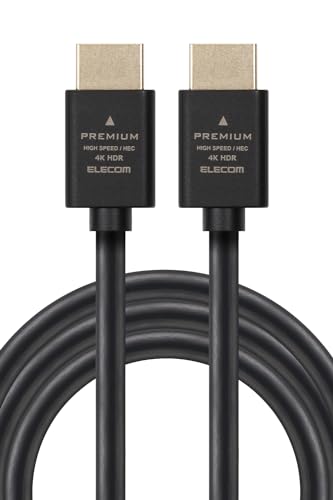
4Kのモニターやテレビにパソコンをつなぐなら、プレミアムハイスピードの認証が付いたHDMIケーブルが1本あると困りません。

エレコム HDMI ケーブル 3m プレミアム 4K2K(60Hz) Premium HDMI Cable規格認証済み ECDH-HDP30BK
4K 60Hzでパソコンをつなぐプレミアムハイスピードのケーブル
【端子別】パソコン側のHDMI端子は3種類
パソコンのHDMI端子は、ふつうのサイズのタイプAと、小さいミニHDMI、さらに小さいマイクロHDMIの3種類です。
ケーブルの両端の形が端子に合っていないと、そもそも挿さりません。買う前に、パソコンとモニターの両方の端子を見ておきましょう。
タイプAはデスクトップと多くのノートパソコン
タイプAは、テレビやゲーム機、デスクトップパソコンに付いているふつうのHDMI端子です。ノートパソコンでも、HDMI端子が付いている機種の多くはこの形です。
ミニHDMIは一部のノートパソコン
ミニHDMI(タイプC)は、タイプAより小さい端子です。一部のノートパソコンや小型のディスプレイ、ビデオカメラに付いています。
パソコンがミニHDMIなら、片方がミニHDMIでもう片方がタイプAのケーブルか、ミニHDMIをタイプAに変える変換アダプターを使います。
マイクロHDMIはカメラなど小さな機器用
マイクロHDMI(タイプD)は、いちばん小さいHDMI端子です。パソコンよりも、一部のカメラのような小さな機器で使われています。
HDMI端子がないパソコンはUSB Type-Cから変換
薄いノートパソコンには、HDMI端子がなくUSB Type-C端子だけの機種があります。その場合は、USB Type-CをHDMIに変える変換アダプターを使えば、HDMIのモニターやテレビにつなげます。
ただし、USB Type-C端子ならどれでも映像が出せるわけではありません。パソコンの仕様表で、その端子が「映像出力」や「DisplayPort Alternate Mode」、Thunderboltに対応しているかを確かめてください。
変換アダプターにも、4K 30Hzまでのものと4K 60Hzまで出せるものがあります。4Kのモニターにつなぐなら、4K 60Hz対応の変換アダプターを選びましょう。
ノートパソコンと一緒に持ち歩くなら、短いケーブルの先にHDMI端子が付いた小さな変換アダプターが便利です。

バッファロー USB Type-C HDMI 変換アダプター 15cm 4K(60Hz)対応 BSCHDBK/N
HDMI端子がないパソコンを4K 60Hzでモニターにつなぐ変換アダプター
パソコン用のHDMIケーブルの長さは2mまでがおすすめ
机の上でパソコンとモニターをつなぐなら、HDMIケーブルの長さは1〜2mで十分です。
長すぎるケーブルは机の裏で余ってからまりますし、長くなるほど映像が乱れやすくなります。パソコンとモニターの距離を測って、少しだけ余裕のある長さを選びましょう。
テレビ台のテレビにノートパソコンをつなぐなら3m前後、会議室のように離れた場所なら3〜9mの長さがよく使われます。
5mを超えると、ノイズで映りにくくなることがあります。5m以上にするときは、信号を整えるIC(イコライザ)が入った長いHDMIケーブルを選びます。
机の上で使うなら細いHDMIケーブル
細いケーブルは曲げやすく、ノートパソコンの横で邪魔になりません。太いケーブルは断線しにくく、長くしても信号が弱まりにくいのが利点です。
机の上の1〜2mなら細いケーブル、テレビまで長く引き回すなら太めのケーブルという選び方がおすすめです。
細くてウルトラハイスピードに対応した2mのHDMIケーブルなら、事務用のモニターにもゲーミングモニターにも使えます。

エレコム HDMI ケーブル 2m 細い ウルトラハイスピード 4K(120Hz) 8K(60Hz) ECDH-HD21ES20BK
机の上で取り回しやすい細めのウルトラハイスピードHDMIケーブル
パソコンにHDMIケーブルをつないだら映し方を選ぶ
パソコンとモニターをHDMIケーブルでつないだら、Windowsロゴキーを押しながらPキーを押して、画面の映し方を選びます。
- パソコンとモニター(テレビ)の電源を入れる
- HDMIケーブルを、パソコンとモニターの端子の奥まで挿す
- モニターやテレビの入力を、ケーブルを挿したHDMI端子に切り替える
- パソコンで、Windowsロゴキーを押しながらPキーを押す
- 出てきた一覧から映し方を選ぶ
ふつうはケーブルを挿すだけで、パソコンがモニターを見つけて自動で映ります。映し方を変えたいときに、この操作を使います。
| 映し方 | 画面の映り方 | 向いている使い方 |
|---|---|---|
| PC 画面のみ | パソコンの画面だけに映す | モニターを使わないとき |
| 複製 | 両方に同じ画面を映す | テレビで写真や動画を見る、会議で画面を見せる |
| 拡張 | 2つの画面を1つの広い画面として使う | 片方で資料を見ながらもう片方で作業する |
| セカンド スクリーンのみ | モニターだけに映し、パソコンの画面は消える | 大きな画面だけで作業したいとき |
拡張にしたら画面の並びをモニターの位置に合わせる
拡張にしたときは、[設定]の[システム]から[ディスプレイ]を開きます。画面の四角をドラッグして、実際のモニターの位置と同じ並びにします。
[識別]を押すと、それぞれの画面に番号が出るので、どれがどの画面か分かります。並べ終わったら[適用]を押し、マウスを左右に動かして、思った方向に画面を移れるか試してみてください。
音が出ないときは出力先をモニターに変える
HDMIでつないでもモニターやテレビから音が出ないときは、パソコンの音の出力先が、パソコンのスピーカーのままになっていることが多いです。
[設定]の[システム]から[サウンド]を開き、出力の一覧でモニターやテレビの名前を選びます。タスクバーの右下にあるスピーカーのアイコンから切り替えることもできます。
パソコン用のモニターには、スピーカーが付いていない機種もあります。その場合は、モニターにイヤホン端子があればそこにスピーカーをつなぐか、パソコン側から音を出しましょう。
HDMIケーブルで映らないときにパソコン側で確かめる順番
映らないときは、ケーブルの挿し直しとモニターの入力切替から確かめて、最後にケーブルを替えてみます。
- ケーブルを両端とも一度抜いて、奥まで挿し直す
- モニターやテレビの入力が、ケーブルを挿したHDMI端子になっているか見る
- ノートパソコンがスリープや休止状態になっていないか確かめる
- Windowsロゴキーを押しながらPキーを押して、「PC 画面のみ」になっていないか見る
- [設定]→[システム]→[ディスプレイ]の[複数のディスプレイ]で[検出]を押す
- モニターの別のHDMI端子に挿してみる
- 変換アダプターや延長ケーブルを外して、1本のケーブルで直接つなぐ
- 別のHDMIケーブルに替えてみる
- Windows Updateで更新プログラムがないか確かめる
見た目は挿さっていても、奥まで入っていないと映らないことがあります。まずは1と2を確かめてみてください。
変換アダプターや長いケーブルを使っているときは、外して短いケーブルでつなぐと、どこに原因があるか分かりやすくなります。
パソコン用HDMIケーブルはモニターの画質で選ぶ
パソコン用のHDMIケーブルは、フルHDのモニターならハイスピード、4K 60Hzならプレミアムハイスピード、4K 120Hzならウルトラハイスピードを選べば十分です。
そのうえで、パソコン側の端子の形と、机の上で必要な長さを確かめましょう。HDMI端子がないノートパソコンなら、USB Type-Cの端子が映像出力に対応しているかを先に見ておくと安心です。
つないだあとに映らないときは、挿し直しと入力切替から順番に確かめてみてください。
元々は充電式のポータブル電源や電動工具分野の専門アドバイザー。現在はキッチン家電や生活家電、カー用品まで幅広く担当しています。「毎日使うものほど、扱いやすさで選ぶ」が持論。
X(旧Twitter)