スマホやイヤホンのアプリを開いたら「イコライザー」という項目があって、どこを動かせばいいのか分からない。
イコライザーとは、簡単に言うと低音や高音を別々に大きくしたり小さくしたりする機能です。
どのつまみでどの音が変わるのかと、困ったときにどこを動かせばいいのかを紹介します。
イコライザーとは簡単に言うと音の高さごとの音量つまみ
イコライザーとは、音を高さごとに分けて、それぞれの音量を上げ下げする機能です。
英語ではequalizerと書き、頭の2文字をとって「EQ」と呼ばれることもあります。
もとは「均一にする(equalize)」という意味で、録音した音を元の音に近づけるために使われていました。
今は、低音を強くしたり、声を聞きやすくしたりと、自分の好きな音にするために使う人が多いです。
音量ボタンは全部の音をまとめて変える
スマホの音量ボタンを押すと、ベースもボーカルもシンバルも、全部の音が同じだけ大きくなります。
イコライザーなら、ベースだけ大きくする、シンバルだけ小さくする、といった変え方ができます。
音量ボタンとの違いはここだけなので、むずかしく考えなくて大丈夫です。
音の高さはHz(ヘルツ)という数字で表す
イコライザーの画面には「60」「250」「1k」のような数字が並んでいます。
これはHz(ヘルツ)という単位で、音の高さを表す数字です。
数字が小さいほど低い音で、大きいほど高い音になります。
人の耳に聞こえるのは、だいたい20Hzから20kHzまでです。
【帯域別】イコライザーで変わる低音と中音と高音
イコライザーで動かす音は、20Hz〜200Hzが低音、200Hz〜4kHzが中音、4kHzから上が高音と分けると分かりやすいです。
機器によって区切り方は少しずつ違いますが、まずはこの3つで簡単に考えればOKです。
| 帯域 | 周波数の目安 | 主に聞こえる音 | 動かしたときの変化 |
|---|---|---|---|
| 低音 | 20Hz〜200Hz | ベース、バスドラム | 上げると迫力が出る。上げすぎるとこもる |
| 中音 | 200Hz〜4kHz | 人の声、ピアノ、ギター | 上げると声がはっきりする。下げると声が埋もれる |
| 高音 | 4kHz〜20kHz | シンバル、息の音 | 上げるとキレが出る。上げすぎるとキンキンする |
低音の20Hz〜200Hzはベースとドラムの迫力
低音は、ベースやバスドラムの音が集まっているところです。
なかでも20Hz〜100Hzあたりは重低音と呼ばれ、耳で聞くより体に響く振動として感じる音です。
上げると迫力が出ますが、上げすぎると音がモコモコして、ほかの楽器の音がぼやけます。
中音の200Hz〜4kHzは人の声とギター
中音は、人の耳がいちばん聞き取りやすい帯域です。
人の声、ピアノ、ギターなど、曲のメロディになる音がここに集まっています。
中音が足りないと、ボーカルやギターソロが伴奏に埋もれて、平べったい音に聞こえます。
高音の4kHzから上はシンバルと息の音
高音は、シンバルのキレや音の明るさに関わる帯域です。
10kHzより上は、音の広がりや空気感に関わる音で、ボーカルの息の音やノイズもこのあたりに入っています。
年齢が上がると聞き取りにくくなる帯域なので、聞こえ方には個人差があります。
上げすぎると、キンキンした耳に痛い音になるので気をつけてください。
困りごと別に簡単に直せるイコライザーのつまみ
イコライザーで迷ったら、困っている音の帯域だけを、1目盛りか2目盛り動かします。
全部のつまみを触る必要はなく、どれも設定画面で簡単に試せます。
よくある困りごとと、動かすつまみをまとめました。
電車で低音が聞こえないときは低音を上げる
電車やバスの中は、走る音で低い音がかき消されやすい場所です。
低音のつまみを少し上げるか、プリセットの「Bass Booster(ベースブースター)」を選んでみてください。
家に帰ったら元に戻すと、静かな部屋で低音が強すぎることもありません。
動画のセリフが聞き取りにくいときは1kHz〜3kHzを上げる
映画やYouTubeで、効果音や音楽にセリフが埋もれてしまうことがありますよね。
人の声をはっきりさせたいときは、中音のなかの1kHz〜3kHzあたりを少し上げます。
スマホのプリセットなら「Vocal Booster」や「Spoken Word」のような声向けのものを選びます。
音がこもるときは低音を少し下げる
音全体がこもって聞こえるときは、低音が出すぎていることが多いです。
高音を上げたくなりますが、先に低音のつまみを1目盛り下げてみてください。
それだけで、声や楽器の輪郭がはっきりすることがあります。
シンバルが耳に痛いときは高音を下げる
シンバルやハイハットがシャリシャリして耳に痛いときは、高音が強すぎます。
高音のつまみを下げるか、プリセットの「Treble Reducer(トレブルリデューサー)」を選びます。
長い時間聴いていると耳が疲れる、という人もここを少し下げると聴きやすくなります。
スマホとイヤホンのアプリでイコライザーを出す手順
イコライザーは、スマホの設定、音楽アプリ、イヤホンの専用アプリの3か所にあります。
どこで設定したかによって効く範囲が変わるので、使っているものに合わせて選んでください。
iPhoneのミュージックアプリは設定から簡単に選べる
iPhoneのミュージックアプリで聴く曲は、次の手順でイコライザーを変えます。
- 「設定」を開く
- 「ミュージック」を開く(見つからないときは「アプリ」の中を探す)
- 「イコライザ」をタップする
- 一覧から「Bass Booster」などのプリセットを選ぶ
選べるのは20種類以上あるプリセットだけで、つまみを1本ずつ動かすことはできません。
また、ここで選んだ設定はミュージックアプリの曲にしか効きません。
Androidは設定の検索から簡単に探せる
Androidのスマホは、メーカーによってイコライザーの場所が違います。
設定画面の上にある検索に「イコライザー」と入れると、早く見つかります。
音楽アプリのイコライザーはそのアプリだけに効く
Spotifyのように、アプリの設定の中にイコライザーがある音楽アプリもあります。
アプリの中で変えたイコライザーは、そのアプリで聴く曲にしか効きません。
YouTubeや別の音楽アプリでは、元の音のまま聞こえます。
イヤホンやヘッドホンの専用アプリで変える
Bluetoothのイヤホンやヘッドホンには、メーカーの専用アプリでイコライザーを変えられるものが多いです。
たとえばAnkerのSoundcoreアプリでは、「HearIDおよびイコライザー」から「プリセット」を選ぶと一覧が出ます。
手で動かすカスタム設定では、最初はすべてのつまみが0の位置にあるので、そこから上下させます。
アプリの版によって表示が違うことがあるので、見つからないときはアプリのヘルプを見てください。
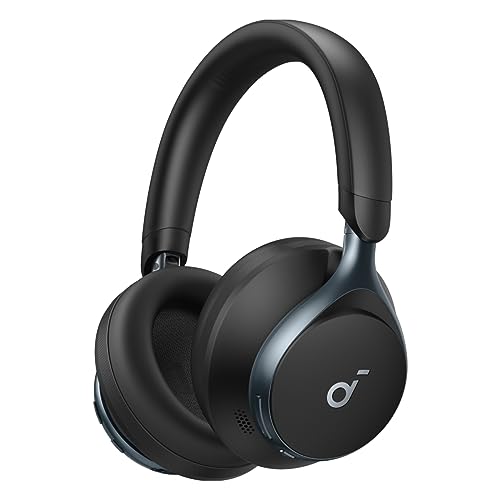
Soundcoreアプリから簡単にイコライザーを変えられるヘッドホンには、Soundcore Space Oneがあります。

アプリのイコライザーで音を変えられるヘッドホン
イコライザーの種類はグラフィックとパラメトリックの2つ
イコライザーの種類は、つまみが並んでいればグラフィック、周波数を自分で決めるならパラメトリックです。
スマホやイヤホンのアプリで使うのは、ほとんどがグラフィックイコライザーです。
グラフィックイコライザーは決まった高さのつまみを上下させる
グラフィックイコライザーは、周波数ごとにつまみが横に並んでいるイコライザーです。
つまみの形がそのままグラフに見えるので、どこを上げてどこを下げたかがひと目で分かります。
カーオーディオやオーディオ機器、スマホのアプリでよく使われています。
動かせる周波数があらかじめ決まっているので、細かい調整はできません。
つまみの数は機器によって違い、スマホのアプリなら5〜10本、音響機器では15本や31本のものもあります。
パラメトリックイコライザーは周波数とゲインとQを決める
パラメトリックイコライザーは、動かす周波数を自分で決められるイコライザーです。
決めるのは次の3つです。
- 周波数は、どの高さの音を動かすか
- ゲインは、どれだけ上げるか下げるか
- Qは、まわりの音をどのくらいの幅まで一緒に動かすか
Qを狭くすると、気になるノイズだけを探して下げることもできます。
DTMの音作りでよく使われるのはこちらで、スマホで音楽を聴くだけなら使う場面はあまりありません。
スピーカーやアンプの間につないで使う機械のグラフィックイコライザーには、ART EQ341があります。
左右2チャンネルを15本ずつのつまみで調整でき、XLR、フォン、RCAの端子につなげます。

左右15本ずつのつまみで動かすグラフィックイコライザー
イコライザーは上げるより下げるほうが音が崩れにくい
イコライザーは、聞きたい音を上げるより、じゃまな音を下げるほうが音割れしにくいです。
音作りの仕事をしている人のあいだでも、「足すより引く」が基本と言われています。
よくある失敗を4つ紹介します。
全部のつまみを上げると音が割れる
低音も中音も高音も上げると、音量を上げたのと同じになり、音が割れることがあります。
声を目立たせたいなら、声を上げる代わりに低音を少し下げる方法もあります。
一度に大きく動かすと元の曲とは別の音になる
つまみを一気に上まで上げると、曲のバランスが大きく崩れます。
1回に動かすのは1目盛りか2目盛りにして、聴き比べながら進めましょう。
スマホとイヤホンの両方でかけると効きすぎる
スマホの設定と、イヤホンのアプリの両方で低音を上げると、思ったより低音が強くなります。
イコライザーを使うのはどちらか1か所に決めておくと、あとで直すときに迷いません。
ジャンル名のプリセットは曲に合うとは限らない
「Rock」「Jazz」のようなジャンル名のプリセットは、名前どおりの曲に合うとは限りません。
もともと低音の強い曲に「Bass Booster」をかけると、低音が出すぎてバランスが崩れることもあります。
名前で決めずに、聴いてみて良いと思ったものを使えばOKです。
イコライザーはよく聴く1曲を流しながら1本ずつ動かす
はじめて触るときは、よく知っている曲を流しながら、困っている帯域のつまみを1本ずつ動かしてみてください。
聴き慣れた曲なら、どこが変わったのかが簡単に分かります。
- イコライザーをオフ(Flat)にして、よく聴く曲を流す
- 気になる音を1つ決める(低音が足りない、声が遠いなど)
- その帯域のつまみを1目盛りだけ動かす
- オンとオフを切り替えて聴き比べる
- 良くなったら、その設定を保存する
イヤホンやスピーカーが変わると、同じ設定でも聞こえ方は変わります。
機器を買い替えたときは、もう一度Flatから試すのがおすすめです。
イコライザーとは何かが簡単につかめたら、まずは次に聴く1曲で低音のつまみを1目盛り動かしてみましょう。
元々は充電式のポータブル電源や電動工具分野の専門アドバイザー。現在はキッチン家電や生活家電、カー用品まで幅広く担当しています。「毎日使うものほど、扱いやすさで選ぶ」が持論。
X(旧Twitter)