机に置いた瞬間に世界が変わる32インチモニター。 仕事の画面も映画も一気に広くなって、もう27インチには戻れなくなります。 売れている4台を使い心地の目線で並べました。
この記事で紹介する32インチモニター4選
| 順位 | 商品名 | 画像 | ポイント | 購入 |
|---|---|---|---|---|
| 1位 | JAPANNEXT JN-V32FLFHD |  |
2万円台で大画面デビュー | Amazon楽天 |
| 2位 | PHILIPS 32E1N3100LA/11 | 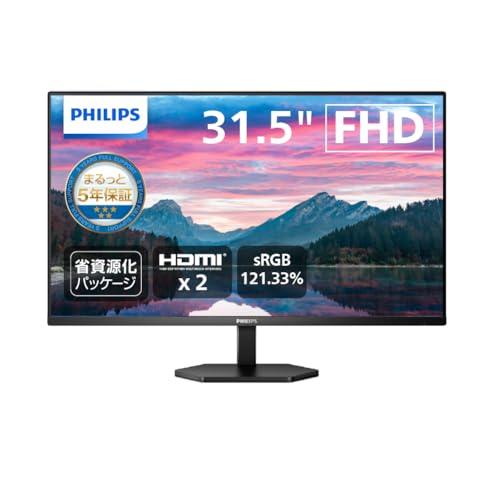 |
ケーブル1本でスッキリ机 | Amazon楽天 |
| 3位 | IODATA LCD-DF321XDB |  |
広視野角で斜めも見やすい | Amazon楽天 |
| 4位 | CRUA 32インチ 4K 240Hz |  |
4K湾曲でゲーム没入 | Amazon楽天 |
32インチを選ぶときに見る3つの軸
32インチは大きいぶん、選ぶ軸を外すと部屋で浮いてしまいます。 見るべきは解像度、パネルの種類、そして画面のカーブの有無の3つです。 解像度はフルHDか4Kかで文字の細かさが変わります。 動画や事務作業が中心ならフルHDでも気になりませんが、写真や細かい文字を扱うなら4Kが効いてきます。 パネルはVAだと黒が締まって映画が映え、ADSやIPSだと斜めからの色変化が少なめです。 画面のカーブは、ゲームや映画なら湾曲、表計算が多いなら平面という住み分けで考えると迷いません。
大きさや映りは、文章よりも動画のほうが伝わります。 32インチを家に置くとどんな雰囲気になるのか、参考になる映像を貼っておきます。
使い心地で並べた32インチモニター4選
第1位 JAPANNEXT 32インチ モニター フルHD VA JN-V32FLFHD
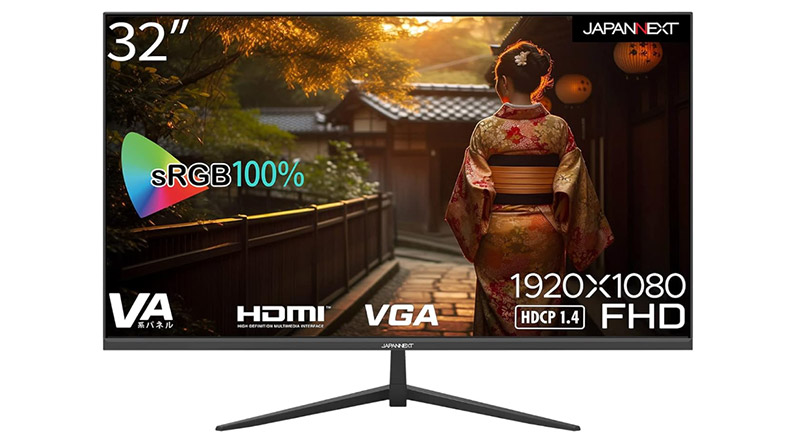
まず最初に置いてみたのがこのJAPANNEXTです。 箱から出してデスクに乗せた瞬間、画面のデカさに思わず笑ってしまいました。 フルHDで2万円台という値段なので、初めて大きい画面に手を出す人の一台目にちょうどいいです。 VAパネルなので黒の沈み方が深く、夜に映画を観ると暗いシーンの締まりが効いてきます。 正直、4Kではないぶん文字の輪郭はくっきりとまではいきません。 動画やネットを大きく見たいだけなら、これで十分すぎます。 値段を考えると、最初の32インチとして気楽に手を伸ばせる一台でした。

2万円台で32インチが来るって、冷静に考えるとちょっとおかしいです。 一台目で悩んでいる人は、ここから入って問題なしです。
2万円台で買える大画面フルHD
第2位 PHILIPS モニター 32E1N3100LA/11 31.5インチ VA FHD
次に試したのがフィリップスのこのモデルです。 HDMIケーブル1本つなぐだけで映像も音も出るので、配線でゴチャゴチャしたくない人に向いています。 背面にケーブルを隠せる作りになっていて、机の裏が気持ちよく片付きました。 スピーカーが内蔵されているので、作業中にちょっと動画を流すくらいなら別で用意しなくても困りません。 音にこだわる人には物足りない音量なので、そこは割り切りが要ります。 在宅ワークのサブ画面として、肩の力を抜いて使えるモデルでした。
ケーブル1本で机がスッキリ
第3位 IODATA モニター 31.5インチ ADSパネル LCD-DF321XDB-A/UE
三台目はアイオーデータの31.5インチです。 ADSパネルというタイプで、斜めから見ても色が変わりにくいのが触ってすぐわかる良さでした。 家族とソファから一緒に画面をのぞき込むと、端の席でも色あせて見えません。 DisplayPortとHDMIの両方つなげるので、パソコンとゲーム機を挿しっぱなしにできます。 高さ調整までは効かないので、目線を上げたい人はモニター台が要りますね。 見やすさで毎日地味に助かる、堅実なモデルです。

斜めから見ても色がにごらないのは、家族で使う部屋だとかなり効いてきます。 わたしはこれ一択でした。
広視野角で斜めも色あせない
第4位 CRUA ゲーミングモニター 32インチ 4K UHD 240Hz 湾曲 1500R VA
最後はCRUAのゲーミングモデルです。 これだけ毛色が違って、4Kで240Hz、しかも湾曲という全部入りでした。 画面がゆるくカーブしているおかげで、ゲーム中の視界が左右からグッと包み込まれる感覚になります。 敵を見つけたときの反応の速さは、60Hzのモニターから乗り換えると別世界です。 このスペックでこの価格、えっ、ほんとに大丈夫!?って二度見しました!! 湾曲なので表計算の罫線はわずかに歪んで見えるため、事務作業がメインの人は平面のほうが落ち着きます。 ゲームと映画にどっぷり浸かりたいなら、これを選んで振り返らなくていいです。
4K240Hz湾曲でゲーム没入
届いた日にやっておくと気持ちいい設定
設置したら、まず明るさを下げるのがおすすめです。 初期設定の明るさは店頭で目立たせるために高めなので、家では半分くらいに落とすと目がラクになります。 続いてリフレッシュレートを確認します。 高い数値を出せるモデルでも、パソコン側の設定が60Hzのままだと性能が眠ったままになってしまいます。 あとはブルーライトを抑えるモードを夜だけ入れておくと、寝る前の目の疲れが軽くなりました。 どれも一度やれば済む作業なので、届いた日にまとめてやってしまうのがラクです。
32インチと組み合わせると机が変わる道具
大きい画面を置くと、今度は机まわりの使い方が変わってきます。 まず効くのがモニターアームで、台座が消えるぶん手前のスペースを広く使えます。 キーボードを画面の真下に押し込めるので、姿勢もまっすぐになりました。 それから、4Kや高リフレッシュを出すならケーブルも見直したいところです。 古いHDMIケーブルだと信号が足りず、本来の数値が出ないことがあります。 画面と足元をセットで整えると、せっかくの大画面が活きてきます。
32インチを半年使ってわかった正直なところ
大きさは正義だと思っていましたが、住んでみると話はそう単純でもありませんでした。 作業の効率はたしかに上がりますが、視線の移動が増えるので最初の数日は目が疲れました。 慣れると一気に視界が広がって、もう小さい画面には戻れない体になります。 一台目で予算をおさえたいならフルHDのJAPANNEXT、ゲームに全力ならCRUAという選び方が分かりやすいです。 どれを選んでも、画面が大きいだけで毎日のテンションが地味に上がります。 置き場所さえ確保できれば、32インチは買って損のないサイズでした。
 タサカケン
タサカケンパソコンまわりの機器を得意とする筆者です。メーカー担当者や販売店スタッフへの取材とリサーチをもとに、買う前に知りたい本音を書いています。今回は店頭で各モデルの映りを見比べ、売れ筋の傾向も聞いてきました。