イラストや写真、動画を扱う作業では、画面の色の見え方で仕上がりの印象がガラッと変わります。
色の正確さと目の楽さを軸に、クリエイター向けのモニターを3台選びました。
この記事で紹介するクリエイター向けモニター3選
| 順位 | 商品名 | 画像 | ポイント | 購入 |
|---|---|---|---|---|
| 1位 | ASUS ProArt PA279CRV-J |  |
広色域4Kでケーブル一本 | Amazon楽天 |
| 2位 | ASUS ProArt PA279CV-J |  |
sRGB中心の写真とWeb向き | Amazon楽天 |
| 3位 | KTC 32インチ QHD H32T13 |  |
大画面で作業領域が広い | Amazon楽天 |
色がきれいなモニターに変えて作業が変わった
前の事務用モニターで色を合わせていた頃は、書き出した写真が思ったより青っぽく転ぶことがよくありました。
広色域のモデルに替えてから、画面で見た色とプリントの色が近づいて、やり直しがぐっと減ったんです。
クリエイター向けで最初に見たいのは色域です。
イラストや印刷物ならsRGBやAdobe RGB、動画なら映画規格のDCI-P3がどれくらいカバーされているかが目安になります。
工場出荷時に色を合わせてあるモデルだと、届いてすぐに信頼できる色で作業を始められます。
斜めから見ても色がにごりにくいIPSパネルは、クリエイター作業との相性がいいので、まずここを基準にすると選びやすいです。

解像度の数字より先に、自分の作品がどの色空間で必要かを決めると、選ぶ軸がブレなくなりますよ。
モニター クリエイター おすすめランキング3選
第1位 ASUS ProArt PA279CRV-J 27インチ 4K モニター 99% DCI-P3 USB-C
電源を入れた瞬間、4Kの細かさと色のりの良さで思わず手が止まりました。
DCI-P3を99%カバーしているので、動画編集で意図した色がそのまま画面に出てきます。
USB-Cケーブル1本でノートパソコンの給電と映像をまとめられて、机の上のごちゃつきが一気に消えました。
正直、価格は安くはありません。
それでも、色のやり直しに使っていた時間を考えると、毎日使う人ほど元が取りやすい1台だと感じました。
この発色で仕事ができるなら、もう適当なモニターには戻れません!!
広色域4KとUSB-C一本接続。動画と写真の本命。
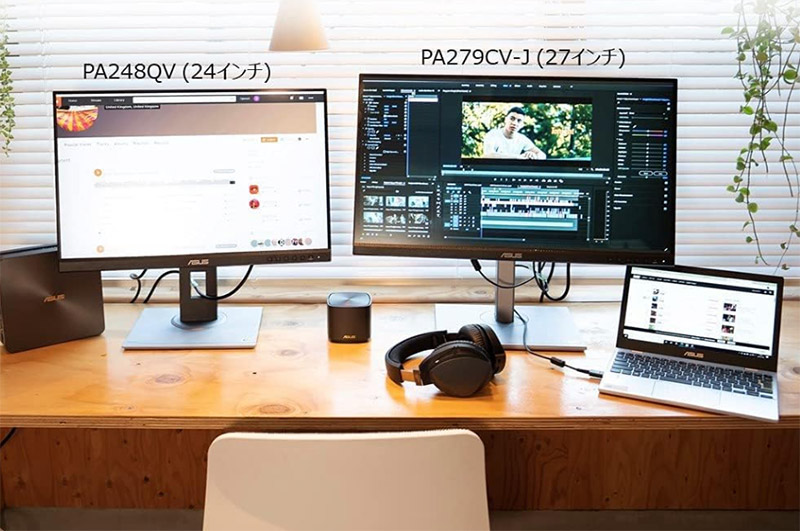
第2位 ASUS ProArt PA279CV-J 27インチ 4K モニター sRGB100% Type-C
Web制作や写真の現像が中心なら、sRGBをしっかり再現するこのモデルがちょうどいい立ち位置です。
同じProArtシリーズの1位より価格が下がるので、最初の色基準機として手を出しやすいのが正直なところでした。
4Kの27インチなので、写真を等倍で見ても粗が見えず、レタッチの精度が上がります。
色域はDCI-P3まで広く追い込む上位機ほどではないので、映画向けの広い色空間が要る人には少し物足りないかもしれません。
Web中心の人なら、この差はほとんど気になりませんでした。
sRGB中心の写真とWeb制作にちょうどいい4K。
第3位 KTC 32インチ モニター QHD 2K IPS 100Hz H32T13
とにかく広い画面でラフを描いたりタイムラインを並べたりしたい人に向いた32インチです。
QHD解像度のIPSパネルで、資料と作業窓を横に並べても窮屈になりません。
100Hz表示なので、ブラシやカーソルの動きがなめらかで、長いラフ出しでもストレスがたまりにくかったです。
色域は上位のProArt2台ほど追い込まれていないので、厳密な色合わせには少し物足りません。
ただ、広い作業領域を低めの価格で手に入れたい人には、この大画面はかなり効いてきます。
ラフ作業用のサブ画面としても気持ちよく使えました。
大画面QHDで作業領域広め。ラフ描きやサブ画面に。
解像度とサイズはどこまで必要か
解像度は大きいほど良いというより、画面サイズと釣り合いが取れているかが大事です。
27インチなら4Kにすると文字や写真の輪郭がくっきりして、細部の確認が楽になります。
32インチでもQHDなら机の上で見やすく、ラフ出しや資料並べに向いています。
写真や動画で細部を追うなら4K、ラフ描きや作業領域の広さ優先ならQHDの大画面、という分け方が分かりやすいです。
机の奥行きが浅い人は、画面が大きすぎると目との距離が近くなって疲れるので、サイズは現物の寸法を測ってから決めると安心でした。
目と首を守る高さ調整とつなぎ方
長時間の制作では、画面の高さと角度が体の負担を左右します。
目線が画面の上から3分の1あたりにくる高さに合わせると、首が前に倒れにくく、夕方の疲れ方がはっきり違いました。
昇降スタンドや、背面のVESA穴に付けるモニターアームがあると、この調整がぐっと楽になります。
つなぎ方では、USB-C対応の機種だと映像と給電がケーブル1本にまとまって、机がすっきりします。
発色の良いパネルの良さについては、外部の比較記事でもこう触れられています。
引用元 IPSモニターのおすすめ5選(おすすめ良品化計画)
きれいな画面をもっと気持ちよく使う周辺アイテム
モニター本体に少し足すと、せっかくの発色をもっと気持ちよく引き出せます。
高さを自由に動かせるVESA対応のモニターアームがあると、液晶ペンタブとの目線合わせが楽になり、肩のこりも軽くなりました。
USB-Cでつなぐ機種なら、給電に余裕のあるケーブルを1本そろえておくと安心です。
画面の明るさを部屋に合わせて少し下げ、ブルーライトを抑える設定にしておくと、一日の終わりの目の疲れがかなり変わります。

色を仕事にするなら、ProArtの2台が安心。広い画面で手早く作りたいなら、KTCの大画面もかなり良い選択です。
色を扱うクリエイターほど、画面の発色と目の楽さは毎日効いてきます。
正確な色がほしいならASUS ProArt、広い作業領域を低めの価格でほしいならKTCを起点に選べば、大きく外すことはないはずです。
 タサカケン
タサカケンパソコン周辺機器を得意とする筆者です。今回は家電量販店のモニター売り場で実機の発色を見比べ、販売員にクリエイター向けの売れ筋を聞き取りしました。店頭でのリサーチをもとに、買う前に知っておくと役立つ視点を読者目線で紹介しています。