DTMや配信の準備を始めると、必ず名前が出てくるのがオーディオインターフェースです。
オーディオインターフェースとは、簡単に言うと、マイクや楽器の音をパソコンに入れて、パソコンの音をヘッドホンやスピーカーに出すための機器です。
名前は長いですが、中でやっていることは3つだけ。何をする機器か、自分に必要かどうか、買う前にどこを見るかを順番に紹介します。
オーディオインターフェースとは音をパソコンに出し入れする機器
オーディオインターフェースとは、マイクや楽器とパソコンをつないで、音をパソコンに入れたり出したりする機器です。
マイクや楽器の音は、そのままではパソコンで扱えません。
オーディオインターフェースを間に入れると、歌やギターの音をパソコンに取り込んで録音できます。
パソコンで作った音や録音した音を、ヘッドホンやスピーカーで聞くときも、オーディオインターフェースを通します。
録音だけでなく、配信でマイクの声をきれいに届けたいときや、動画や音楽を良い音で聞きたいときにも使われています。
パソコンにもマイク端子やヘッドホン端子は付いていますが、それだけでは音質と端子の形が足りません。
ただ、パソコンの端子は、通話で話すくらいの使い方を前提にした作りです。
パソコンの中の部品から出るノイズが入りやすく、録音や再生の音質はオーディオインターフェースほど良くありません。
もう1つの理由は、端子の形です。
本格的なマイクのケーブルや、ギターのケーブルは、パソコンの端子にそのまま挿せません。
変換アダプターでつないでも、ノイズが入ってしまうことが多いです。
パソコンだけで録音しようとすると、音質とつなげる機器の両方で困るので、オーディオインターフェースを使います。
簡単に言うとオーディオインターフェースの役目は3つ
オーディオインターフェースがやっているのは、音の変換、マイクの音を大きくすること、つなげる機器を増やすことの3つです。
この3つの名前だけ覚えておくと、オーディオインターフェースとは何をする機器なのかがつかめて、商品ページの説明も読みやすくなります。
アナログの音をデジタルに変えて元に戻す
マイクで拾った声や楽器の音は、波の形がつながった「アナログ」の信号です。
パソコンは、数字のデータになった「デジタル」の音しか扱えません。
そこで、アナログをデジタルに変えるのが「A/Dコンバーター(ADC)」です。
反対に、パソコンの中のデジタルの音を、耳で聞けるアナログに戻すのが「D/Aコンバーター(DAC)」です。
オーディオインターフェースは、この2つを両方持っています。
マイクの小さな音を大きくするマイクプリアンプ
マイクから出てくる信号は、とても小さいです。
そのままでは録音に使えないので、「マイクプリアンプ」で音を大きくしてから取り込みます。
どれくらい大きくするかを「ゲイン」と呼び、本体のつまみで合わせます。
コンデンサーマイクは+30〜40dBくらいで使うことが多く、ダイナミックマイクは+60〜70dBくらい必要になることが少なくありません。
ダイナミックマイクを使う予定なら、ゲインを大きく上げられる機種を選んでおくと、声が小さくて困ることが減ります。
コンデンサーマイクには48Vのファンタム電源が必要
コンデンサーマイクは、動かすための電源が必要なマイクです。
この電源を「ファンタム電源」と呼び、オーディオインターフェースの「48V」や「+48V」と書かれたボタンで送ります。
コンデンサーマイクを使うときは、このボタンをONにしましょう。
ギターやベースはHi-Zの端子につなぐ
ギターやベースは、マイクやシンセサイザーとは信号の性質が違います。
そのため、オーディオインターフェースには「Hi-Z」や「INST」と書かれた、ギターやベース用の入力があります。
ギターをふつうのLINE入力に挿すと、音が正しく入りません。
マイクのケーブル(XLR)と、ギターやシンセのケーブル(フォン)の両方を挿せる「コンボジャック」になっている機種が多いです。
コンボジャックなら、マイクとギターを簡単に差し替えられます。
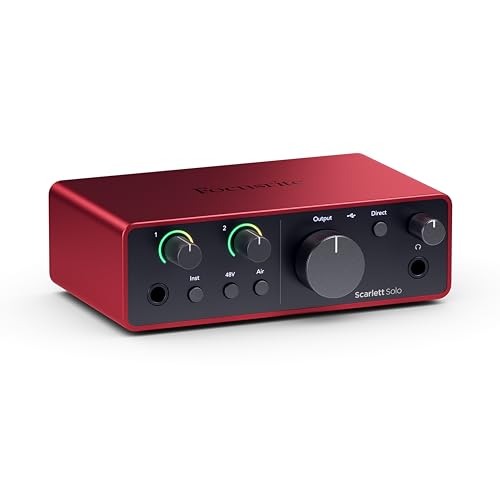
マイクとギターを1つずつつないで同時に録音したいなら、Focusrite Scarlett Solo 第4世代のように、マイク用とギター用の入力が1つずつある機種で十分です。

Focusrite Scarlett Solo 第4世代 USBオーディオインターフェース
マイクとギターを同時に録音できるオーディオインターフェース
配信で使うなら? 簡単に始めるならUSBマイクだけでいい
USBマイクで配信するなら、オーディオインターフェースがなくても配信できます。
USBマイクは、マイクとマイクプリアンプ、オーディオインターフェースの働きが1つにまとまったマイクです。
USBでパソコンにつなぐだけで使えるので、簡単に始めたい人に向いています。
反対に、XLRケーブルでつなぐマイクを使うなら、オーディオインターフェースが必要です。
XLRのマイクの小さな信号を大きくして、パソコンに入れる機器がないと録音できないからです。
ゲームの音も簡単に配信に乗せるならループバック
ゲームの音やBGMを、自分の声と一緒に配信に乗せたいときに使うのが「ループバック」です。
ループバックは、パソコンの中で鳴っている音を、オーディオインターフェースの入力側に戻す機能です。
ループバックがある機種なら、パソコンの音とマイクの声をまとめて配信ソフトに送れます。
パソコンで流した伴奏に合わせて歌う配信も、ループバックがあればそのまま流せます。
ループバックがない機種でも、パソコンの中で音をまとめるソフトを使えば同じことはできます。
ただ、設定の手間は増えるので、配信が目的ならループバック付きを選ぶほうが簡単に設定できます。
配信だけなら入力は1つあれば十分
マイク1本で話す配信なら、マイクの入力が1つあれば困りません。
ゲーム機や楽器などのステレオの機器を、アナログのケーブルで一緒につなぐなら、入力は3つ必要です。
左右2本のマイクで録るASMRなら、入力は2つ必要です。
歌やギターを録音するなら? 入力の数と遅れにくさで選ぶ
歌やギターを家で録音するなら、入力が2つ、出力が2つの「2イン2アウト」のオーディオインターフェースで十分です。
マイク1本だけなら入力は1つでも録音できます。
ただ、歌とギターを同時に録ったり、マイク2本で録ったりするなら、入力が2つあると配線をつなぎ替えずにすみます。
ドラムのようにマイクを何本も立てる録音や、シンセサイザーを何台もつないだままにしたいときは、もっと入力の多い機種が必要になります。
オーディオインターフェースなら自分の声が遅れて聞こえにくい
パソコンの処理が追いつかないと、鍵盤を弾いてから音が鳴るまでに時間差が出ます。
この遅れを「レイテンシー」と呼びます。
歌いながら自分の声が遅れて聞こえると、リズムがずれて録音しにくくなります。
オーディオインターフェースを使うと、遅れの少ない状態で自分の声や楽器の音を聞きながら録音できます。
音質の数字は24bitと48kHzに対応していれば十分
商品ページには「24bit/192kHz」のような数字が書かれています。
24bitは「量子化ビット数」、192kHzは「サンプリングレート」で、どちらも数字が大きいほど細かく記録できます。
ただ、数字を上げるほどパソコンの負担とデータの量が増えます。
家で録音するなら、24bit以上で48kHzと96kHzに対応していれば十分です。
歌とギターを同時に録るなら、Focusrite Scarlett 2i2 第4世代のように、マイクとギターに使える入力が2つある機種が使いやすいです。
オートゲインという機能で録音の音量を自動で簡単に合わせられ、クリップセーフという機能で音割れも防げます。

Focusrite Scarlett 2i2 第4世代 USBオーディオインターフェース
マイクとギターの入力が2つあるオーディオインターフェース
オーディオインターフェースは入力の数と端子と接続の方法を見て買う
買う前に見るのは、入力の数、マイクとギターの端子、パソコンとのつなぎ方の3つです。
使い方ごとに、必要な入力の数と、見ておきたい機能をまとめると次のようになります。
| 使い方 | 入力の数の目安 | 見ておきたい機能 |
|---|---|---|
| マイク1本で配信や話す録音 | 1つ | ループバック、ゲインの大きさ |
| 歌とギターを同時に録音 | 2つ | Hi-Z入力、48V |
| 左右2本のマイクで録るASMR | 2つ | 48V、ゲインの大きさ |
| マイクとゲーム機をアナログでつなぐ配信 | 3つ | ループバック |
| ドラムやバンドの録音 | マイクの本数ぶん | 入力の数、MIDI端子 |
パソコンとのつなぎ方はUSBが多い
家で使うオーディオインターフェースは、USBでパソコンにつなぐ機種が多いです。
本体側の端子はUSB Type-CやUSB Type-Bが多く、最近の機種はType-Cが増えています。
USB Type-Cは、見た目が同じでも中の規格が違うことがあります。
本体側がType-Cで、パソコン側がType-Aのケーブルが付いてくる機種も多いので、パソコンの端子と付属のケーブルが合うかを商品ページの仕様で確かめておきましょう。
Thunderbolt 3でつなぐ機種は、端子の形がUSB Type-Cと同じでも、USB Type-Cの差し込み口では動きません。
なお、USBかThunderboltかというつなぎ方の違いで、音質は基本的に変わりません。
持ち歩くならUSBから電気をとるバスパワーの機種
多くの機種は、USBケーブルからパソコンの電気をもらって動きます。
この仕組みを「バスパワー」と呼び、コンセントがいらないので外にも簡単に持ち出せます。
iPhoneやiPadにつなぐときは、USBの電気だけでは足りず、別に電源をつなぐ必要がある機種もあります。
ドライバーがいらない機種なら挿すだけで簡単に使える
オーディオインターフェースには、専用のソフト(ドライバー)を入れて使う機種と、入れなくても使える機種があります。
WindowsやMacにはじめから入っているドライバーで動く機種を「USBクラスコンプライアント」と呼びます。
USBクラスコンプライアントの機種なら、ケーブルを挿すだけで簡単に使い始められます。
専用のドライバーがある機種は、メーカーのページから最新のものを入れておきましょう。
オーディオインターフェースをつないでも音が出ないときに見る4か所
音が出ないときは、48Vのボタン、ギターの差し込み口、ドライバー、電源の4か所を順番に見ます。
初めて使うときにつまずきやすいところですが、どれも簡単に確かめられるので1つずつ見てみてください。
- コンデンサーマイクを使っているなら、48Vのボタンが入っているかを見る
- ギターやベースが、Hi-ZやINSTと書かれた入力に挿さっているかを見る
- 専用のドライバーがある機種なら、パソコンに入っているかを見る
- iPhoneやiPadにつないでいるなら、別の電源がつながっているかを見る
マイクの音が小さいときは、ゲインのつまみが下がったままになっていないかも見ておきましょう。
ダイナミックマイクはコンデンサーマイクより大きく上げる必要があります。
オーディオインターフェースがいるか迷ったら使うマイクで決める
XLRケーブルでつなぐマイクやギターを使うならオーディオインターフェースが必要で、USBマイクだけなら今はなくても大丈夫です。
オーディオインターフェースとは、簡単に言うと音をパソコンに出し入れするための機器です。
中では、音の変換と、マイクの音を大きくすることと、つなげる機器を増やすことをやっています。
どれを選ぶか迷ったら、まず「何本のマイクと何台の楽器を同時につなぐか」を数えてみてください。数が決まれば、選ぶ機種は簡単に絞れます。
使うマイクはUSBか、XLRケーブルでつなぐものか
同時につなぐマイクと楽器の数
コンデンサーマイクを使うなら48Vがあるか
ギターやベースを使うならHi-Z入力があるか
配信でゲームの音も流すならループバックがあるか
元々は充電式のポータブル電源や電動工具分野の専門アドバイザー。現在はキッチン家電や生活家電、カー用品まで幅広く担当しています。「毎日使うものほど、扱いやすさで選ぶ」が持論。
X(旧Twitter)