横長のウルトラワイドに変えたら、作業中の世界がそのまま2倍に広がりました。 34インチの3台を、実際に机へ置いた感覚で並べます。
この記事で紹介する34インチモニター3選
| 順位 | 商品名 | 画像 | ポイント | 購入 |
|---|---|---|---|---|
| 1位 | LG 34U511A-B |  |
初めての横長にちょうどいい | Amazon楽天 |
| 2位 | LG 34SR63QA-W |  |
PCなしで動画が見られる | Amazon楽天 |
| 3位 | IODATA EX-CWQ341SDB-F |  |
高解像度で文字くっきり | Amazon楽天 |
ウルトラワイドに乗り換えて最初に驚いたこと
最初は34インチなんて大げさだろうと思っていました。 ところが置いてみると、横にウィンドウを2枚並べてもまだ余白があって、もうデュアルモニターには戻れなくなりました。 資料を見ながら原稿を打つときに、画面を切り替える動作がまるごと消えたのが一番大きな変化です。 机の上もケーブルが減ってスッキリして、毎朝パソコンを開くのがちょっと楽しくなりました。 ここからは、実際に置いて比べた3台を順番に紹介します。
机に置いて比べた34インチ3選
第1位 LG ウルトラワイドモニター 34U511A-B 34インチ 2560×1080 IPS
最初に試したのがLGのこの平面モデルです。 ウルトラワイドを初めて触る人が、高い湾曲モデルに飛び込む前のお試しにちょうどいい一台です。 解像度は2560×1080と控えめですが、横にウィンドウを2枚並べるには十分な広さがありました。 IPSなので斜めから見ても色が崩れにくく、画面を見せながらの打ち合わせでも安心です。 正直、縦の高さは普通の27インチと変わらないので、縦に長い書類を読む作業だと物足りなさは残ります。 それでも、この値段で横の世界が広がるなら最初の一枚として気楽に選べます。

ウルトラワイドは一度広げると、元の幅にはもう戻れなくなります。 最初の一枚なら、この平面モデルから入ると気楽でいけますよ。
初めての横長デビューに
第2位 LG 34SR63QA-W 34インチ 曲面 1800R ウルトラワイド スマートモニター
二台目はLGのスマートモニターです。 パソコンをつながなくても、本体だけで動画配信アプリが見られるのがこのモデルの飛び道具です。 仕事を終えてリモコンを手に取れば、そのまま34インチの大画面で映画館の気分になれます。 USB-Cケーブル1本でノートパソコンへの給電と映像出しが終わるので、机の上の配線が一気に減りました。 曲面なので端まで視線がスッと届きます。 その代わりリフレッシュレートは100Hzどまりなので、コンマ1秒を争うゲームをガチでやる人には少し物足りないかもしれません。 仕事と娯楽を一台で回したい人に向いています。
PCなしで動画も楽しめる
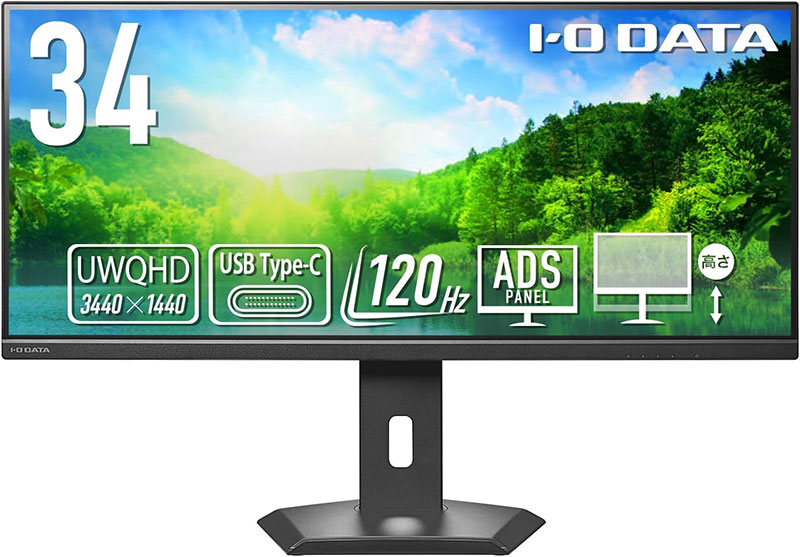
第3位 IODATA モニター 34インチ UWQHD 21:9 超ワイド 120Hz USB-C EX-CWQ341SDB-F
三台目はアイオーデータのUWQHDモデルです。 解像度が3440×1440まで上がるので、文字の輪郭がくっきりして長文の作業がラクになります。 120Hzに対応しているので、画面のスクロールがなめらかで目が疲れにくいのも触ってわかりました。 USB-Cで一本接続できるうえ、国内メーカーらしくサポートの安心感があります。 このスペックで価格もこなれていて、えっ、ここまで来たの!?と素直に驚きました!! ただ平面なので、横幅いっぱいに広げると端のほうは少し首を振る必要があります。 画質と作業の効率を一番に考えるなら、これを選んでおけば長く付き合えます。

横幅いっぱいに資料を広げられると、もう普通の画面の窮屈さには戻れないです。 わたしは作業用にこれを推します。
34インチで外したくない3つの見どころ
34インチは横に長いぶん、選ぶ軸を外すと宝の持ち腐れになります。 見るべきは画面のカーブ、解像度、そして接続のしやすさの3つです。 カーブは曲面だと端まで視線が届きやすく、平面だと写真や図面がまっすぐ見えます。 解像度は2560×1080と3440×1440で文字の細かさがはっきり変わるので、長文を扱うなら高いほうが効いてきます。 接続はUSB-C一本でつながると、机がぐっと片付きました。
横に広い画面が実際どう映るのか、1年使った人の正直なレビュー動画が参考になります。
横長画面が一番ありがたい場面
ウルトラワイドの良さは、ウィンドウを2枚3枚と横に並べたときに一気に出ます。 資料を見ながら原稿を書く、表とグラフを左右に置く、といった作業がスクロールなしで回せます。 動画編集ではタイムラインが横に伸びるので、細かいカット作業の見通しがよくなりました。 ゲームではレースやRPGで視界が広がって、世界の奥行きをそのまま感じられます。 一方で、縦に長いSNSやWeb記事を読むだけなら、普通の画面のほうが収まりはいいです。
ウルトラワイドと組み合わせたい道具
横長の画面を置いたら、足元の道具も少し見直したくなります。 まず効くのがモニターアームで、重たい本体を浮かせると手前のスペースを広く使えます。 続いて、USB-C一本でつなぐなら、給電に耐えるケーブルを選ぶと電力が足りないトラブルを避けられます。 スピーカーを足すと、横長の映像に音の広がりが付いてきて映画がぐっと良くなりました。 画面と周辺をまとめて整えると、せっかくの横長が活きてきます。
 タサカケン
タサカケンパソコンまわりの機器を得意とする筆者です。メーカー担当者や販売店スタッフへの取材とリサーチをもとに、買う前に知りたい本音を書いています。今回は店頭で各モデルを横に並べ、映りと使い勝手を見比べてきました。