机に置ける大画面の答えが27インチでした。 事務仕事からゲームまで、使い方別に選べる5台を紹介します!
この記事で紹介する27インチモニター5選
| 順位 | 商品名 | 画像 | ポイント | 購入 |
|---|---|---|---|---|
| 1位 | IODATA EX-A271DB |  |
目がラクな仕事の定番 | Amazon楽天 |
| 2位 | KTC H27T22C-3 |  |
200Hzのゲーム特化 | Amazon楽天 |
| 3位 | Dell SE2726H |  |
迷わず買える無難枠 | Amazon楽天 |
| 4位 | KOORUI E2712K |  |
144Hzを最安級で | Amazon楽天 |
| 5位 | BenQ GW2791 |  |
夜作業にやさしい1台 | Amazon楽天 |
27インチモニターを選ぶ前に決めること
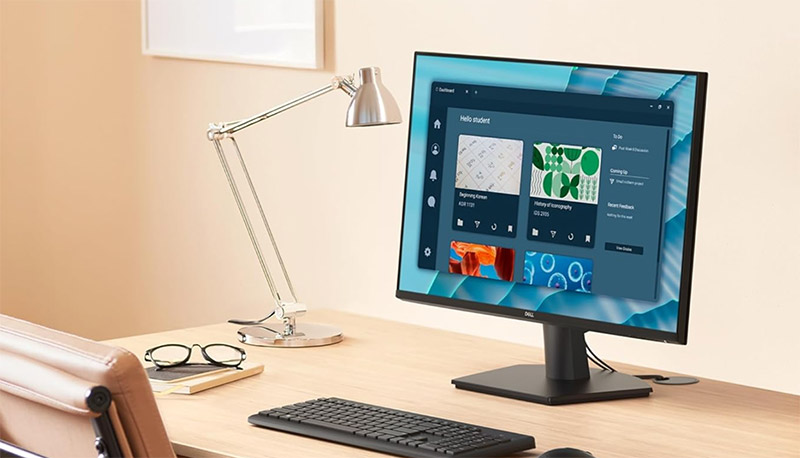
27インチは横幅がおよそ60cmあります。 最初に確認したいのは机の奥行きで、70cmあれば画面との距離が取れて目が疲れにくくなります。 次に解像度と用途の組み合わせを決めます。 27インチはフルHDでも文字が粗く見えない、ちょうど境目のサイズなので、予算に合わせて選べる幅が広いのも利点です。
書類とブラウザ中心ならフルHDで十分です。
ゲームで滑らかさが欲しいなら144Hz以上を。
作業領域を広げたいならWQHDが効きます。

27インチって聞くと大きすぎる気がしますよね。 奥行き70cmの机なら意外とすんなり収まります。
今回は5台を店頭で見比べて、目の疲れにくさ、机に置いたときの圧迫感のなさという独自項目を5段階で採点しました。
| 商品名 | 解像度 | 目の疲れにくさ | 圧迫感のなさ | 向いている使い方 |
|---|---|---|---|---|
| IODATA EX-A271DB | フルHD | ★5 | ★4 | 在宅の書類仕事 |
| KTC H27T22C-3 | WQHD 200Hz | ★3 | ★3 | 対戦ゲーム |
| Dell SE2726H | フルHD 144Hz | ★4 | ★4 | 仕事と軽いゲーム |
| KOORUI E2712K | フルHD 144Hz | ★4 | ★4 | 初めてのゲーミング |
| BenQ GW2791 | フルHD | ★5 | ★4 | 夜の長時間作業 |
27インチモニターのおすすめ5選はこれ
第1位 IODATA EX-A271DB 27インチ ADSパネル 非光沢
在宅の仕事用に1台だけ選ぶなら、私はこれを推します。 非光沢のADSパネルは照明の映り込みがなく、夕方になっても目の奥が重くならないのが数字に出ないいちばんの価値でした。 発色も斜めからの見え方も値段以上です。 3辺の縁が細いデザインなので、後から2枚並べるデュアル化にも向いています。
内蔵スピーカーの音はおまけ程度なので、音楽を聴くなら外付けを足してください。 派手さはないですが、毎日8時間付き合う相手としては満点に近い1台です。
IODATA モニター 27インチ ADSパネル 非光沢 EX-A271DB
毎日8時間でも目が持つ定番
第2位 KTC H27T22C-3 27インチ WQHD Fast IPS 200Hz
ゲームのために買うなら順位は入れ替わって、これが1位です。 店頭でレースゲームのデモを見た瞬間、200Hzの画面のぬるぬる加減に思わず笑いました!! WQHDの精細さも合わさって、対戦ゲームの索敵がはっきり変わります。
KTCというメーカーは日本での知名度がまだ低く、私も最初は様子見しました。 使ってみると本体の作りはまっとうで、設定メニューの日本語が少し怪しい程度です。 光る装飾が好みでない人は設定で消せます。

200Hzは予算に余裕があるなら絶対に体験してほしい数字です。 一度見ると、この価格差の意味が分かります。
KTC 27インチ ゲーミングモニター WQHD Fast IPS 200Hz H27T22C-3
対戦ゲームの索敵が変わる
第3位 Dell SE2726H 27インチ FHD IPS 144Hz
仕事も週末のゲームも1台で済ませたい人の落としどころです。 IPSのフルHDに144Hzが付いて、平日は書類、夜はゲームという二刀流が普通にこなせます。 Dellはサポート窓口の対応が早く、会社支給品で慣れている人も多いはずです。 迷ったときに選んで間違いが起きにくい、そういう立ち位置の製品です。
WQHDと見比べると文字の精細さは一段落ちます。 画面に顔を近づける作業が多い人は、その点だけ実物で確認してからどうぞ。
Dell SE2726H 27インチ モニター FHD IPS 144Hz
仕事とゲームの二刀流に
第4位 KOORUI E2712K 27インチ 144Hz フルHD 非光沢
144Hzをとにかく安く手に入れたい学生さんや新社会人に向いた1台です。 友人の部屋で触らせてもらったところ、この値段で買えた事実に驚くくらいには普通に良い画面でした。 非光沢なので昼間の部屋でも見やすいです。
スタンドは前後の傾きだけで高さ調整はありません。 台座も少し場所を取るので、置き方にこだわるならアームとの組み合わせを考えてください。
KOORUI モニター 27インチ 144Hz フルHD 非光沢 E2712K
予算重視の144Hz入門機
第5位 BenQ GW2791 27インチ アイケアモニター Full HD IPS
夜の作業が長い人ほど効く、目のケアに振り切った1台です。 部屋の明るさに合わせて画面の輝度を自動で合わせてくれるので、深夜に画面だけまぶしいという状態がなくなります。 ブルーライトを抑える機能も常時オンで使えます。
リフレッシュレートは標準的なので、動きの速いゲーム目的には向きません。 正直、昼間しか使わない人には違いが分かりにくい機能群ですが、夜型の人の満足度は5台で一番だと思います。
BenQ GW2791 27インチ アイケアモニター Full HD IPS
夜型の目を守る専門職
27インチに替えた初日にやってほしい調整
まず画面の明るさを部屋に合わせて下げてください。 出荷時はお店向けの明るすぎる設定になっていることが多く、そのまま使うと30分で目が乾きます。 次にウィンドウの並べ方を決めます。 27インチなら左に資料、右に作業画面の2分割が基本形で、ショートカットで一発で並べられます。 Windowsならウィンドウズキーと矢印キー、Macなら画面左上の緑のボタン長押しで分割できます。 この並べ方を体が覚えると、27インチの広さが本当の意味で生きてきます。
明るさは部屋より少し暗いかなと感じるくらいが目にやさしいです。 初期設定はだいたい明るすぎますから。
モニターアームで27インチはもっと使いやすくなる
27インチの標準スタンドは台座が大きく、机の一等地を占領します。 アームに替えるとキーボードの奥がまるごと空いて、ノートや書類を広げられるようになります。 選ぶときはVESA対応と耐荷重だけ確認すれば大きく外しません。 今回の5台はいずれも一般的なアームで取り付けられます。
高さの合わせ方は、モニターアームの記事にあったこの説明がいちばん腑に落ちました。
出典 ガススプリング式モニターアームのおすすめ5選(おすすめワカスターベスト)
この位置に合わせてから、夕方の首と肩の重さが目に見えて減りました。 27インチは画面が大きいぶん、高さのズレの影響も大きいです。
長く使うための小ワザと注意点
画面は柔らかい布での乾拭きが基本です。 アルコール入りのウェットシートはコーティングを傷めることがあるので、専用クリーナー以外は避けてください。 設置場所は直射日光の当たらない壁向きが理想で、パネルの劣化も映り込みも同時に防げます。
ドット抜けの保証条件はメーカーごとに結構違います。 買う前に条件を見ておくと、届いてから慌てません。
保証書と購入履歴はスクリーンショットで残しておくと、いざというときの連絡がスムーズです。 27インチは一度慣れると戻れない大きさなので、長く付き合う前提で選んでください。
 タサカケン
タサカケンモニターやPC周辺機器を得意とするプロライター。販売店スタッフやメーカー窓口へのリサーチをもとに筆者が執筆しています。今回は家電量販店2店舗で5台の実機を見比べて、売れ筋の傾向もヒアリングしました。