スマブラで「避けたはずの攻撃」が当たるのは、テレビの遅延が原因かもしれません。 Switchと相性のいいモニターを3台紹介します!
この記事で紹介するSwitch向けゲーミングモニター3選
| 順位 | 商品名 | 画像 | ポイント | 購入 |
|---|---|---|---|---|
| 1位 | IODATA GigaCrysta EX-GD251UH |  |
据え置きの本命240Hz機 | Amazon楽天 |
| 2位 | EHOMEWEI LQHG-156NW |  |
ドック不要で直結できる | Amazon楽天 |
| 3位 | cocopar zs-173u |  |
4Kで遊べる大画面モバイル | Amazon楽天 |
そのラグ、Switchじゃなくてテレビが原因です
家庭用テレビは映像をきれいに見せる処理を挟むぶん、ボタンを押してから画面に反映されるまでに遅れが生まれます。 ゲーミングモニターはこの処理を省く設計なので、つなぎ替えただけで操作の手応えが変わります。
私がテレビからモニターに替えて一番驚いたのは、スマブラのガード成功率でした。 同じ腕前のはずなのに、見てから反応できる場面が明らかに増えたんです。

大きいテレビほど映像処理が重くて遅れやすいんですよね。 対戦ゲーム勢ほどモニター直結の恩恵が大きいです。
初代Switchは60Hz、Switch 2でも最大120Hz出力なので、リフレッシュレートの数字を追いすぎる必要はありません。 3台の違いを、体感ベースの項目でくらべてみました。
| 商品名 | サイズ | 遅延の体感少なさ | 持ち運びやすさ | スピーカーの実用度 |
|---|---|---|---|---|
| IODATA GigaCrysta EX-GD251UH | 24.5インチ | ★★★★★ | ★★☆☆☆ | ★★★★☆ |
| EHOMEWEI LQHG-156NW | 15.6インチ | ★★★★☆ | ★★★★★ | ★★★☆☆ |
| cocopar zs-173u | 17.3インチ | ★★★★☆ | ★★★★☆ | ★★★☆☆ |

家でじっくり派は1位、友達の家にも持って行く派は2位か3位、という分かれ方になりますよ。
SwitchにおすすめのゲーミングモニターTOP3
1台ずつ、触ってわかった本音と注意点を紹介します!
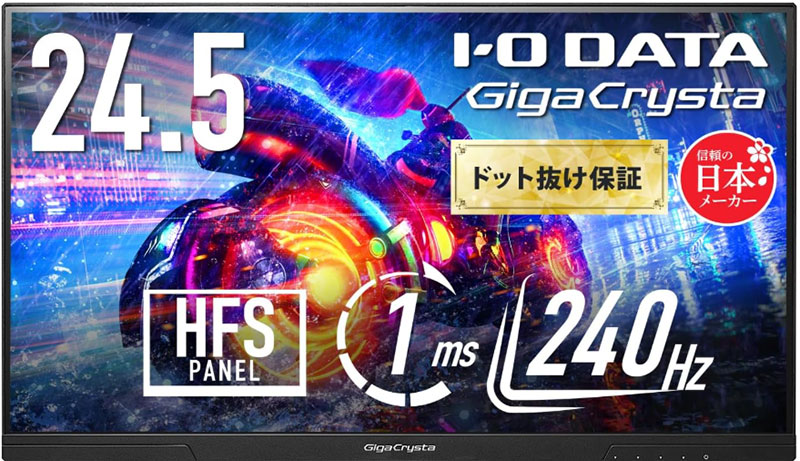
第1位 IODATA GigaCrysta ゲーミングモニター 24.5インチ 240Hz 1ms HDR EX-GD251UH
国産GigaCrystaシリーズの据え置き機で、1msの応答とゲーム向けの低遅延モードで、ボタンを押した瞬間に画面が応えてくれます。 スマブラのガードや回避の成功率が目に見えて変わりました。
正直、Switchだけなら240Hzは持て余します。 それでもPS5やゲーミングPCをあとから買い足しても戦える性能なので、長い目で見るとこれが一番ムダのない買い物だと感じました。
第2位 EHOMEWEI モバイルモニター 260Hz 15.6インチ 2K Switch 2 ドック不要 LQHG-156NW
ケーブル1本でSwitch 2と直結できるモバイル型です。 ドックなしでつながるの、革命すぎる!!荷物がリュック1つで完結します!!
友人宅やホテルでいつもの対戦環境を再現できるのが最大の価値で、オフ会の練習用に連れて行くと喜ばれます。 2K解像度なので携帯モードより文字もくっきり読めます。
第3位 cocopar モバイルモニター 17.3インチ 4K スイッチ用モニター 非光沢IPS zs-173u
モバイル型としては大きめの17.3インチで、4K表示に対応しているのでSwitch 2の高精細出力をそのまま楽しめます。 非光沢パネルのおかげで、昼間のリビングでも照明の映り込みが気になりません。
持ち運べる4Kがこの値段というのは、数年前なら考えられませんでした。 映像のきれいさ重視でモバイル型を選ぶなら、これが現実的な答えだと思います。
持ち運べる4Kの大画面!
つないだ日に見直してほしい音と画面の設定
モニターが届いたら、まず音の出し方を決めてください。 ゲーミングモニターのスピーカーはおまけ程度のことが多く、ヘッドホンか外部スピーカーがあると体験が激変します。
Switch側の設定でテレビの解像度とRGBレンジを確かめておくと、色つぶれや白飛びを防げます。 モニター側はゲームモードや低遅延モードがあれば必ずオンにしてください。
実機の映り方や選び方の感覚は、動画で見るのが手っ取り早いです。 この動画はSwitch 2向けの候補を実際に映しながらくらべていて参考になりました。
Switchのモニター選びでよく聞かれること
友人や読者からよくもらう質問を、3つだけ先回りして答えておきます。
結局のところ、どこで誰とどれくらい本気で遊ぶかでベストの1台は変わります。 家でランクマッチ中心なら1位、出先での対戦が多いなら2位、画質と大きさのいいとこ取りなら3位という選び方をしてみてください。
あとから買い足すならこの順番
モニターを買ったあと、私が実際に買い足してよかった順に並べます。
- 有線コントローラーかプロコン(無線の遅延も意外と侮れません)
- HDMI2.1対応ケーブル(Switch 2の120Hz出力を受けるなら必須級)
- ヘッドホンスタンドと外部スピーカー(長時間プレイの満足度が変わります)
ぶっちゃけ、モニターと有線コントローラーをそろえた時点で、対戦環境の悩みはほぼ消えます。 残りは勝てない言い訳ができなくなるだけです。
 タサカケン
タサカケンPCモニターやゲーム周辺機器を得意とする筆者です。 今回は販売店スタッフにSwitch向けモニターの売れ筋を取材し、メーカー各社の仕様情報もリサーチして執筆しました。 読者目線のわかりやすさを大切にしています。