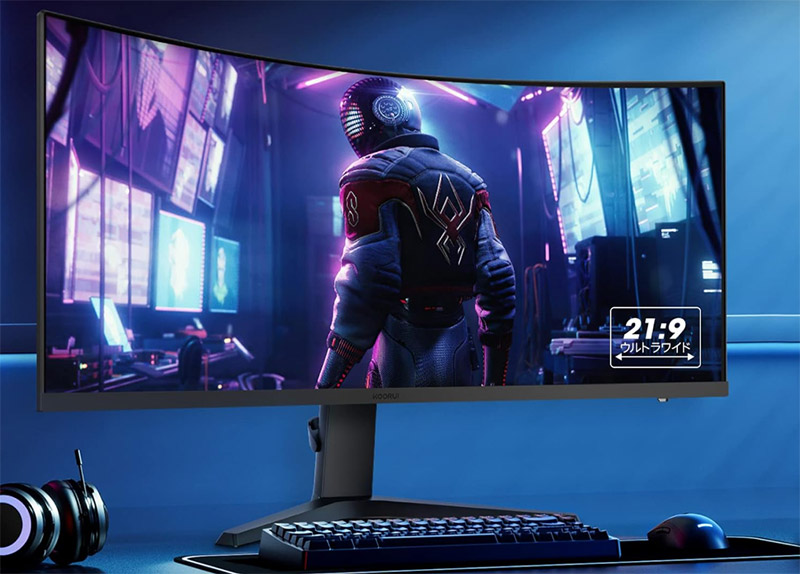
曲面モニターを5台並べて使い比べました。 画面が湾んでいるだけで作業もゲームもここまで変わるのかと驚いたので、その体験を本音で紹介します!
この記事で紹介する曲面モニター5選
| 順位 | 商品名 | 画像 | ポイント | 購入 |
|---|---|---|---|---|
| 1位 | Pixio PXC248 Wave |  |
200Hzの湾曲入門機 | Amazon楽天 |
| 2位 | INNOCN 49C1R | 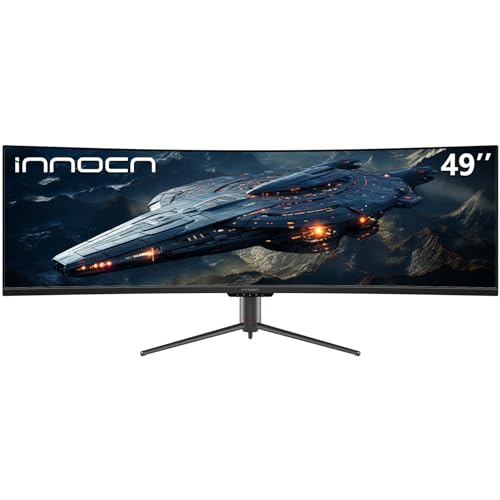 |
49インチの超横長 | Amazon楽天 |
| 3位 | KOORUI 34インチ |  |
34インチで価格控えめ | Amazon楽天 |
| 4位 | MSI MAG 27CQ6PF |  |
27インチで机にやさしい | Amazon楽天 |
| 5位 | KTC H27S17 |  |
1500Rで包まれる感覚 | Amazon楽天 |
曲面モニターは平面と何が違うのか
曲面モニターは画面がゆるやかに内側へカーブしていて、目から画面の端までの距離がほぼ均一になるのが平面との大きな違いです。 平面の大型モニターだと端の文字を読むときに目のピントを合わせ直す感覚があるのですが、曲面だと視線を流すだけで済みます。 筆者が初めて使った日は「画面に包まれてる」という妙な感覚がありました。
湾曲の強さは1000Rや1500Rという数字で表されます。 数字が小さいほどカーブが強く、包まれる感覚も増します。 初めてなら1500R前後がなじみやすいと感じました。
選び方の感覚は動画で見るとつかみやすいので、こちらも置いておきます。

曲面って酔いそうとよく聞かれるんですが、ぼくは2日で慣れました。 むしろ平面に戻したときに端が遠く感じて違和感があったくらいです。
曲面モニター5台を使い比べた本音の比較表
スペック表だけだと違いが見えにくいので、実際に数日ずつ使って感じた「酔いにくさ」と「在宅ワークでの使いやすさ」も5段階で入れました。 このあたりは筆者の感覚なので、あくまで目安として見てください。
| 商品 | サイズ | 解像度 | リフレッシュレート | 酔いにくさ | 在宅ワークでの使いやすさ |
|---|---|---|---|---|---|
| Pixio PXC248 Wave | 23.8インチ | フルHD | 200Hz | 5 | 3 |
| INNOCN 49C1R | 49インチ | 5K相当 | 120Hz | 3 | 5 |
| KOORUI 34インチ | 34インチ | WQHD | 180Hz | 4 | 4 |
| MSI MAG 27CQ6PF | 27インチ | WQHD | 180Hz | 4 | 4 |
| KTC H27S17 | 27インチ | WQHD | 180Hz | 4 | 3 |
小さめサイズはカーブが視界に収まるので酔いにくく、大きいサイズは作業領域の広さで在宅ワークが楽になる、という傾向がはっきり出ました。
曲面モニターのおすすめランキング5選
第1位 Pixio PXC248 Wave 湾曲ゲーミングモニター 200Hz 23.8インチ
23.8インチというコンパクトな曲面モニターで、初めての1台にいちばん推しやすいモデルです。 箱から出した瞬間は「思ったより普通」だったのに、電源を入れてマウスを動かしたら200Hzのぬるぬる感で一気にテンションが上がりました。 FPSで視点を振っても残像が気にならず、湾曲と高リフレッシュレートの組み合わせを2万円台で試せるのは正直すごいです。
惜しいのは解像度がフルHDなところで、文字のフチは少し粗く見えます。 文章仕事が中心の人より、ゲームと普段使いを半々で楽しむ人向きです。
Pixio PXC248 Wave 湾曲ゲーミングモニター 200Hz 23.8インチ FHD
200Hzを2万円台で楽しめる湾曲入門機!
第2位 INNOCN 49インチ 曲面ウルトラワイドモニター 49C1R
机に置いた瞬間に笑ってしまう横幅です。 32対9の49インチは27インチを2枚つなげたサイズ感で、ブラウザと資料とチャットを並べてもまだ余白があります。 正直に言うと、最初の3日は「大きすぎたかも」と良さがわかりませんでした。 それが1週間たつとウィンドウ整理の癖が消えて、気づけばこの1枚がないと仕事が進まない体になっていました。
重さと奥行きはそれなりにあるので、設置には奥行き70cmくらいのデスクがほしいところです。 120Hz対応なのでゲームも十分なめらかでした。
INNOCN 49インチ 曲面ウルトラワイドモニター 32:9 5K 120Hz 49C1R
モニター2枚分の作業領域を1枚で!
第3位 KOORUI 湾曲ゲーミングモニター 34インチ WQHD 180Hz
34インチのウルトラワイドにWQHD解像度、180Hz対応でこの価格帯というのがKOORUIの怖いところです。 レースゲームを試したら視界の端まで道路が広がって、ハンドルを握っているような感覚で遊べました。 動画編集のタイムラインを長く表示できるのも実際に使って便利だった点です。
気になったのはVAパネル特有のクセで、斜めから見ると画面が少し白っぽくなります。 正面に座って使うぶんには問題を感じませんでした。

この値段で34インチの180Hzってやばくない!? もうこれでいいじゃん!!と店頭で声が出ました。
KOORUI 湾曲ゲーミングモニター 34インチ WQHD 180Hz 曲面ウルトラワイド
34インチ180Hzをこの価格で!
第4位 MSI ゲーミングモニター MAG 27CQ6PF 27インチ 湾曲 WQHD
ウルトラワイドはデスクに置けない、でも曲面は試したい。 そんな人にちょうどいい27インチです。 WQHDなので文字がくっきりしていて、ゲームと文章仕事を行き来する筆者の使い方だといちばんストレスがありませんでした。 奥行き60cmの普通のデスクに無理なく収まるのも実際に置いてわかった利点です。 MSIはゲーム用機器の老舗なので設定メニューも作り込まれています。
映像入力はHDMIとDisplayPortが中心で、USB Type-Cでノートパソコンとつなぎたい人には向きません。
MSI ゲーミングモニター MAG 27CQ6PF 27インチ 湾曲 WQHD 180Hz
普通のデスクに収まる27インチ曲面!
第5位 KTC 27インチ 湾曲ゲーミングモニター H27S17
1500Rというカーブ強めの27インチで、座った瞬間の包まれ感はこのサイズではいちばんでした。 WQHDと180Hz対応というスペックは4位のMSIと近く、価格を見ながらどちらかを選ぶ形でいいと思います。 夜にレースゲームを走らせたら、画面の端が視界の隅に残る感じが妙にリアルで時間を忘れました。
初期設定だと白が少し青っぽく感じたので、色温度を一段下げて使っています。 画質を自分で調整するのが苦にならない人向きです。
KTC 27インチ 湾曲ゲーミングモニター WQHD 180Hz 1500R H27S17
1500Rの包まれ感を27インチで!
曲面モニターを置くときに気をつけたいこと
曲面モニターは置き方で印象が大きく変わります。 筆者が販売店スタッフに取材した内容と自分の失敗をもとに、買う前に確認したい点を挙げます。
- デスクの奥行きを測る。 27インチなら60cm、34インチ以上なら70cmほしいです
- モニターの上端が目線より少し下になる高さに置くと酔いにくいです
- 正面に座る使い方が前提なので、ソファから斜めに見る用途には合いません
- 湾曲が強い1000Rモデルは慣れるまで2日ほど見込んでおくと気がラクです
置き場所さえ合えば、曲面の弱点はほとんど消えます。 逆にここを確認せずに買うと、せっかくの横幅が圧迫感に化けてしまいます。
これ、意外と見落としがちなんですが、奥行きの浅いデスクだと27インチでも圧迫感が出ます。 買う前にメジャーで測っておくと安心です。
曲面モニターと一緒に揃えたい周辺アイテム
曲面モニターを買うなら、モニターアームの相性も調べておくと幸せになれます。 付属スタンドは脚が大きい製品が多く、アームに替えるだけでデスクの手前が広く使えるようになりました。 VESA対応かどうかは商品ページで確認できます。
横長の画面はホコリも目立ちやすいので、クロスは1枚デスクに常備しておくのがおすすめです。 曲面モニターは一度なじむと平面に戻れなくなる、ちょっと危険な買い物です。 気になっているなら、まずは27インチクラスから試してみてください。
 タサカケン
タサカケンモニターやPC周辺機器を得意とするライターです。 今回はモニターメーカー2社への問い合わせと販売店スタッフへのリサーチをもとに、曲面モニターを数日ずつ使い比べて記事を書きました。