YouTube向けの動画編集ソフトは、字幕の入れやすさと投稿のしやすさで選ぶと、配信がぐっと続けやすくなります。
実際にWindowsで使ってYouTube投稿に向いていた3本を紹介します!
この記事で紹介するYouTube向け動画編集ソフト3選
| 順位 | 商品名 | 画像 | ポイント | 購入 |
|---|---|---|---|---|
| 1位 | PowerDirector 365 1年版 |  |
自動字幕とYouTube投稿が速い | Amazon楽天 |
| 2位 | Wondershare Filmora15 |  |
買い切りでテロップが映える | Amazon楽天 |
| 3位 | PowerDirector 2026 Ultra |  |
買い切りで長く投稿を続ける人に | Amazon楽天 |
YouTube編集を始める前にそろえておきたいもの
YouTubeの編集を始めるなら、ソフトの前にパソコンの中身を見ておくと後で楽になります。
動画は素材が重いので、メモリは16GBくらいあると作業が止まりにくいです。
素材がすぐたまるので、外付けの保存先を一台用意しておくと容量に追われずに済みます。
ソフト選びでは、字幕の入れやすさとYouTubeへ書き出しやすいかを軸に見ると外しにくいです。
YouTube向けは、字幕の入れやすさと投稿までの速さを基準に選ぶと、配信が続けやすくなります。

YouTubeは投稿を止めないのがいちばん大事なので、字幕やテロップが速く入るソフトを選ぶと、本数を出しやすくなりますよ。
用途ごとのソフトの選び方は、動画で見るとつかみやすかったので、参考になった一本をのせておきます。
YouTube投稿で使いやすかった動画編集ソフト3選
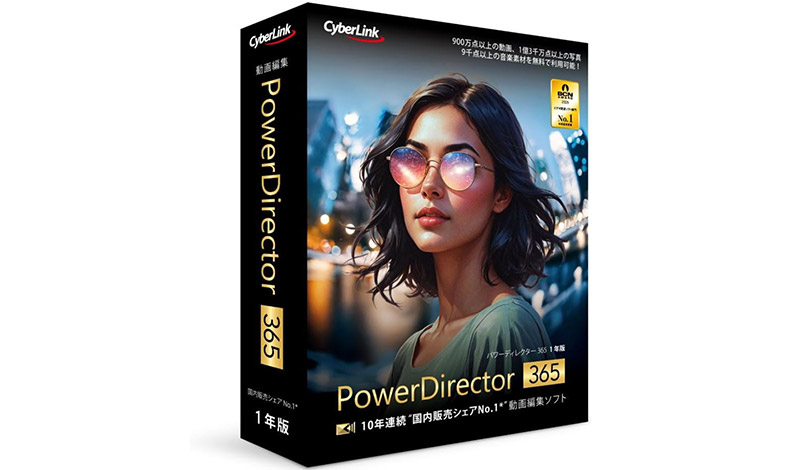
第1位 CyberLink PowerDirector 365 1年版 2026年版 動画編集ソフト
PowerDirector 365は、しゃべりを自動で字幕にしてくれるので、YouTubeのテロップ入れがびっくりするほど速かったです。
書き出したあとYouTubeへ上げる流れも分かりやすく、撮ってから公開までが一気につながります。
使い放題の素材やテンプレートが豊富で、サムネ映えする見せ方をすぐ試せます。
ずっと払い続ける月額なので、たまにしか投稿しない人には正直もったいないかもしれません。
毎週のように動画を出すYouTube配信者に、いちばんしっくりきた一本でした!!
自動字幕とYouTube投稿が速い
第2位 Wondershare Filmora15 動画編集ソフト Windows版 永続ライセンス
Filmoraは買い切りなのに画面が今どきで、初めての日にYouTube用の短い動画を一本仕上げられました。
テロップやおしゃれな切り替えの素材が多く、会話中心の動画でも見やすくまとまります。
一度買えばずっと使えるので、月額をずっと払いたくないYouTube配信者にちょうどいいです。
重い4K素材を読ませると少しもたつく場面があり、軽いパソコンほど快く動きます。
買い切りでテロップ多めの動画を作りたい人にしっくりくる一本でした。
買い切りでテロップが映える
第3位 CyberLink PowerDirector 2026 Ultra 通常版 動画編集ソフト 永続ライセンス
PowerDirector 2026 Ultraは買い切りタイプで、月額にしたくないYouTube配信者がじっくり続けたいときに合います。
PowerDirectorらしい分かりやすい画面はそのままで、一度買えば追加の支払いなく使い続けられます。
凝った切り替えや色の調整までしっかりでき、見ごたえのある動画に仕上げられます。
サブスク限定の使い放題素材や最新機能は付かないので、そこは正直に割り切る必要があります。
月額を避けつつ長くYouTube投稿を続けたい人に向いた一本です。
買い切りで長く投稿を続ける人に
YouTube向けに選ぶときの見どころを早見表で
3本を同じパソコンで使い、YouTubeでよく使う働きを並べてみました。
| 商品名 | 料金タイプ | 自動字幕の速さ | YouTube投稿のしやすさ | 素材の多さ |
|---|---|---|---|---|
| PowerDirector 365 | 月額 | ★★★★★ | ★★★★★ | ★★★★★ |
| Filmora15 | 買い切り | ★★★★☆ | ★★★★☆ | ★★★★★ |
| PowerDirector 2026 Ultra | 買い切り | ★★★★☆ | ★★★★☆ | ★★★☆☆ |
撮影から投稿までのつまずきにくい進め方
YouTube動画は、最初から長いものをねらわないのが続けるコツです。
まずは3分から5分くらいの短い動画を、切って、字幕を入れて、音をのせて公開してみましょう。
一本を最後まで出しきると流れがつかめて、次からはぐっと速く作れるようになります。

私は最初に完璧をねらいすぎて公開できずに止まったので、まず一本出すことを目標にしました。出すうちに自然とうまくなりますよ。
 タサカケン
タサカケンパソコン用品や映像まわりを得意とする筆者です。メーカーや販売店への取材とリサーチをもとに記事を書いています。今回は3本を同じWindowsパソコンへ入れて、YouTube投稿までの速さと字幕の入れやすさを確かめました。