ゲーム実況を録りたいけど、ソフトが多すぎて選べない。 実際に触って使いやすかった4本を、向いている人と一緒に紹介します。
この記事で紹介するゲーム録画ソフトおすすめ4選
| 順位 | 商品名 | 画像 | ポイント | 購入 |
|---|---|---|---|---|
| 1位 | Wondershare DemoCreator 8 |  |
録画も編集も一本で | Amazon楽天 |
| 2位 | ALL★Recorder |  |
DVD化まで一本で | Amazon楽天 |
| 3位 | ジャングル 動画DE画面レコーダー |  |
軽くてサッと録れる | Amazon楽天 |
| 4位 | B’s 動画レコーダー 12 |  |
録画デビューにやさしい | Amazon楽天 |
ゲーム実況を録り始めて分かったこと
私が初めてゲーム実況を録ったとき、いちばん戸惑ったのは録画ソフト選びでした。 無料のものから有料のものまで数が多くて、正直どれが自分に合うのか最初はまったく分かりませんでした。 何本か試して気づいたのは、大事なのは画質よりも、自分のパソコンで重くならずに録れるかどうかという点です。 ここからは、実際に触ってみて使いやすかった4本を、向いている人と一緒に紹介していきます。

僕も最初は高画質ばかり気にしていたんですが、結局カクつかずに録れるかが一番でした。
ゲーム録画ソフトのおすすめ4選
第1位 Wondershare DemoCreator 8 Windows版 永続ライセンス
ゲーム実況を一本で仕上げたい人にまず合うのが、WondershareのDemoCreator 8です。 ゲーム画面を録ったあと、いらない部分を切ったり、字幕やワイプを足したりが同じソフトの中で進められます。 私が初めて実況を作ったときは、録画と編集でソフトを行き来して心が折れかけたので、これ一本でつながるのは本当に助かりました。 ただ、できることが多いので最初はボタンの場所を覚えるのに少し時間がかかります。 録って編集して投稿まで、流れで進めたい人に向いた一本です。
Wondershare DemoCreator 8 Windows版 永続ライセンス
録って編集まで完結できる実況向き。
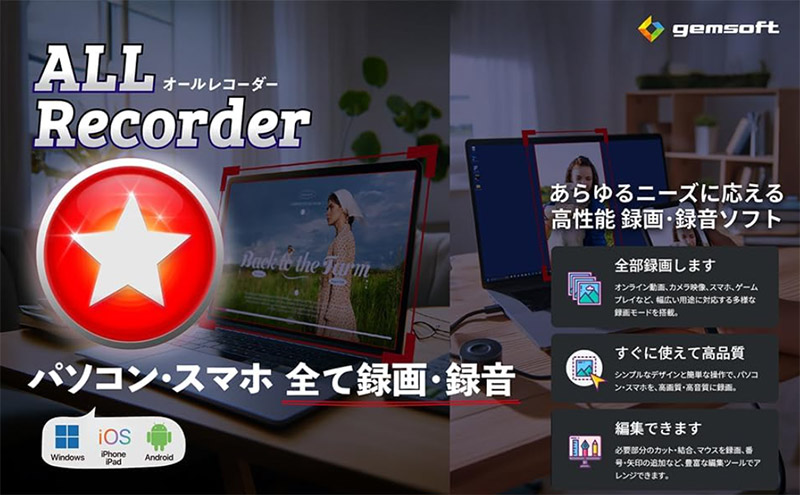
第2位 ALL★Recorder DVD作成ソフト&メディアプレイヤー付属 WIN版
録ったゲーム動画をDVDに残したい人に面白いのが、ALL★Recorderです。 画面録画に加えて、撮ったものをDVDにする機能やメディアプレイヤーまで付いてくるのが珍しいところです。 私は思い出のプレイ動画を家族のテレビで流したくて、ディスクに焼いてみたのですが、思ったより手間なく形になりました。 ただ、今どきはデータのまま共有する人が多いので、DVD化が要らない人にはやや機能が余ります。 ディスクに残す習慣がある人には、地味にうれしい一本です。
ALL★Recorder DVD作成ソフト&メディアプレイヤー付属 WIN版
録画からDVD化まで任せられる。
第3位 ジャングル 動画DE画面レコーダー
とにかく身軽に録りたいなら、ジャングルの動画DE画面レコーダーが候補です。 ブラウザで遊ぶ軽めのゲームや、ちょっとした操作の記録をサッと録るのにちょうど合います。 起動してすぐ録れる軽さが気持ちよくて、思い立った瞬間を逃しにくいのが良いところでした。 ただ、重い3Dゲームをきれいに録るには力不足を感じる場面もあります。 軽いゲームや記録用と割り切れば、値段以上に働いてくれます。
軽いゲームをサッと録るのに。
第4位 ソースネクスト B’s 動画レコーダー 12 ダウンロード版
録画そのものが初めてという人にやさしいのが、ソースネクストのB’s 動画レコーダー 12です。 録りたい範囲をマウスで囲むだけで始められて、難しい言葉に悩まされずに一本撮れます。 私の知り合いはゲーム実況デビューでこれを選び、その日のうちに初投稿までこぎ着けていました。 ただ、凝った編集はできないので、見せ方にこだわりたくなったら編集ソフトを足す形になります。 まず録ることに慣れたい人の最初の一本として、安心して勧められます!!
ソースネクスト B’s 動画レコーダー 12 ダウンロード版
録画デビューにやさしい定番。
ゲーム録画ソフト選びで見ておきたいところ
ゲーム録画ソフトを選ぶときは、まず動作の軽さを見るのがおすすめです。 録画中にゲームがカクついては元も子もないので、パソコンの力を借りて軽く録れる仕組みがあると安心です。 次に、ゲーム音と自分の声を別々に録れるかどうか。 あとから声だけ大きくしたいときに、分かれていると調整がぐっと楽になります。 録ったあとに編集までやりたいかどうかも、先に決めておくと候補がしぼれます。
録った実況をもっと楽しく使う場面
録った実況は、YouTubeやSNSに上げるだけでなく、自分の上達を振り返る記録としても役立ちます。 うまくいったプレイを切り出して仲間と共有したり、ミスした場面を見返して次に生かしたりと、使いどころは意外と広いです。 下の動画では、OBSを使って実況動画を録る流れを初心者向けに見られるので、最初のイメージづくりに役立ちます。

うまく録れた回を見返すと、自分の成長が分かって配信のモチベが上がりますよ。
実況をはかどらせる相棒アイテム
実況をはかどらせるなら、ノイズの少ないマイクと、長い録画にも耐える保存先があると安心です。 ゲーム音に声が埋もれないだけで、見ている人の聞きやすさが大きく変わります。 録画データはすぐ大きくなるので、外付けのドライブに逃がしておくとパソコンが軽いまま保てます。 マイクと保存先の二つをそろえておくと、長く実況を続けても困りにくくなります。
マイクを変えただけでコメントが増えたことがあって、声の聞きやすさは本当に大事だと感じました。
 タサカケン
タサカケンパソコンソフトやゲーム録画まわりを得意とする筆者です。 メーカーへの取材や配信者へのリサーチをもとに、これから実況を始める人がつまずかない順番を意識して書いています。