印刷したら画面と色が違う。 その悩み、モニターをASUSのProArtに替えるだけでほぼ消えます。 実際に試した5台を紹介します!
この記事で紹介するProArtモニター5選
| 順位 | 商品名 | 画像 | ポイント | 購入 |
|---|---|---|---|---|
| 1位 | PA279CV-J 27インチ 4K |  |
4Kで色も精細さも満点 | Amazon楽天 |
| 2位 | PA248CRV 24.1インチ |  |
USB-C1本でつながる | Amazon楽天 |
| 3位 | PA247CV 23.8インチ |  |
入門に良い手頃な1台 | Amazon楽天 |
| 4位 | PA279CRV-J 27インチ 4K |  |
受賞歴のある本格派 | Amazon楽天 |
| 5位 | PA278CV 27インチ WQHD |  |
広い作業領域で仕事向き | Amazon楽天 |
ProArtモニターを選ぶとき、私が必ず確かめる3項目
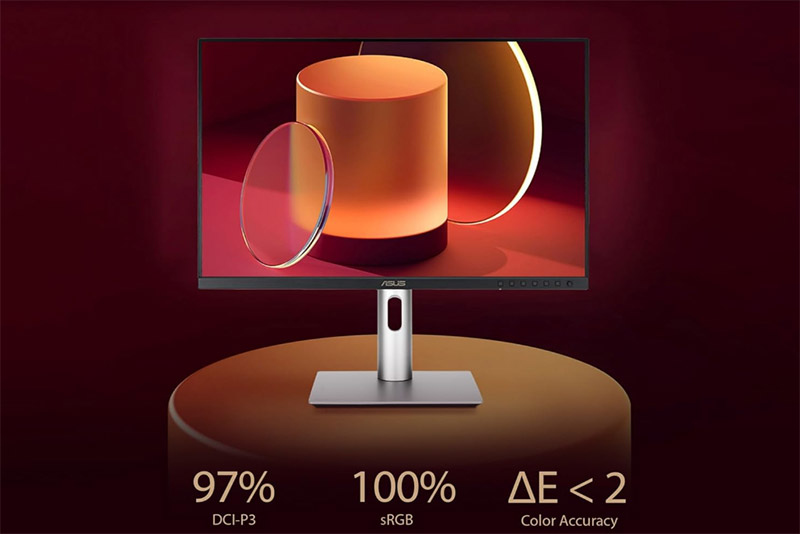
ProArtはASUSのクリエイター向けシリーズで、1台ずつ工場で色の調整を済ませてから出荷されるのが他のモニターとの大きな違いです。 箱から出してつないだ瞬間から、色が信用できる状態になっています。
解像度(4Kか、WQHDか、フルHDか)
USB Type-C給電があるか(ノートPCと1本接続できる)
画面サイズと設置スペースの相性
写真の現像やイラスト仕事なら4K、文書作業との兼用ならWQHD、予算重視ならフルHDという住み分けです。 どれを選んでも色の信頼性という土台は共通なので、安心して用途で選んでください。

色の調整済みって地味な特徴に見えますけど、自分でやろうとすると測定器だけで数万円かかるんですよ。最初から済んでいる価値、意外と知られていないんですよね。
5台を仕事で使い比べた独自評価
スペック表に出ない部分こそ毎日効いてきます。 そこで「写真編集での色の信頼度」と「長時間作業の目のラクさ」という体験ベースの2項目で5台を評価しました。
| 商品 | 解像度 | 色の信頼度 | 目のラクさ | USB-C給電 |
|---|---|---|---|---|
| PA279CV-J | 4K | ★★★★★ | ★★★★ | あり |
| PA248CRV | WUXGA | ★★★★ | ★★★★★ | あり |
| PA247CV | フルHD | ★★★★ | ★★★★ | あり |
| PA279CRV-J | 4K | ★★★★★ | ★★★★ | あり |
| PA278CV | WQHD | ★★★★ | ★★★★★ | あり |

4Kの2台は文字が細かく見える分、画面の文字サイズ調整は必須です。ここ、買ってから気づく人が多いので先に伝えておきますね。
モニター ASUS ProArtのおすすめランキング5選
第1位:ASUS 4K モニター ProArt PA279CV-J 27インチ
27インチ4KのPA279CV-Jは、写真をやる人ならこれを選べば間違いないという1台です。 旅行写真の現像で使ってみたら、空のグラデーションが滑らかに出て、印刷結果との差がほぼ消えました。
USB Type-C給電もあるので、ノートPCとケーブル1本でつながって机の上もすっきりします。 sRGB100%の発色は、画面を信じて作業できる安心そのものです。
弱点を挙げるなら、スタンドの足が大きめで奥行きの浅い机だと手前が狭くなることです。 設置前に机の奥行きを測っておいてください。
ASUS 4K モニター ProArt PA279CV-J 27インチ
写真現像の定番になれる4K!
第2位:ASUS モニター ProArt PA248CRV 24.1インチ
PA248CRVは24.1インチで16:10という、縦に少し広い画面が特徴です。 イラスト制作で使うと、ツールバーを出したままでもキャンバスが広く取れるのが想像以上に効きます。
USB Type-Cは96Wの給電力があるので、たいていのノートPCは充電しながら作業できます。 在宅ワークのデスクをケーブル1本で完成させたい人にはこれが一番合っていました。
サイズが24.1インチなので、映像の迫力を求める人には少し物足りないかもしれません。 作業効率重視の人向けです。
大画面の1位より、机が狭い人にはこっちのほうが個人的にはおすすめです。16:10の縦の余裕は使うと戻れません。
ASUS モニター ProArt PA248CRV 24.1インチ IPS USB Type-C
ケーブル1本でデスクが完成!
第3位:ASUS モニター ProArt PA247CV 23.8インチ
PA247CVは23.8インチのフルHDで、ProArt入門にちょうどいい価格帯です。 「クリエイター向けモニターって高いんでしょ」という思い込みを壊してくれる存在で、初めての色重視モニターとして勧めやすい1台です。
趣味で始めたイラストの色がスマホで見ると変わって見える、という相談を受けてこれを勧めたところ、「画面どおりの色で投稿できるようになった」と喜ばれました。 USB Type-Cも付いていてこの価格は正直驚きです。
ただし解像度はフルHDなので、細かい文字をたくさん表示する作業には向いていません。 写真の等倍チェックが多い人は4Kの1位か4位を選んでください。
ASUS モニター ProArt PA247CV 23.8インチ IPS フルHD
色重視デビューの第一歩に!
第4位:ASUS 4K モニター ProArt PA279CRV-J 27インチ
PA279CRV-Jは、映像系の賞で2年続けて金賞を取った実績のある27インチ4Kです。 動画編集で使ってみると、暗いシーンの黒が浅くならず、夜景の映像チェックがやりやすいのが印象に残りました。
接続端子が豊富で、PCを2台つなぎ替えながら使う人にも向いています。 1位のPA279CV-Jと迷う人が多いと思いますが、映像編集寄りならこちら、写真寄りなら1位という分け方で考えると選びやすいです。
実際使ってみたけど、正直1位との画質差は並べないとわからないレベルです。 価格と在庫状況で決めてしまって大丈夫です。
ASUS 4K モニター ProArt PA279CRV-J 27インチ
受賞歴ありの映像編集向け4K!
第5位:ASUS モニター ProArt PA278CV 27インチ WQHD
PA278CVは27インチWQHDで、クリエイティブ作業と日常仕事の兼用にちょうどいい解像度です。 4Kほど文字が小さくならず、フルHDより作業領域が広い。 表計算と画像編集を行き来する人には一番ストレスがない構成だと感じました。
目のラクさという点では5台の中でも上位で、1日8時間向き合っても夕方の疲れ方が穏やかでした。 非光沢パネルで照明の映り込みが少ないのも効いています。
発売から時間が経っているモデルなので、最新機能を求める人には向きません。 そのぶん価格がこなれていて、堅実な選択肢としては今でも現役です。
WQHDって4KとフルHDに挟まれて影が薄いんですけど、毎日使う道具としてのバランスはむしろ一番いいと思っています。
ASUS モニター ProArt PA278CV 27インチ WQHD IPS
仕事と創作の兼用にぴたり!
届いたその日にやってほしい初期設定
ProArtは調整済みで届くとはいえ、置き方と設定で実力の出方が変わります。 私が毎回やっているのはこの3つです。
カラーモードを用途に合わせて選ぶ(sRGBモードが基本)
画面の高さを目線に合わせる
部屋の照明が画面に映り込まない角度にする
高さ調整は軽視されがちですが、姿勢と疲れに直結します。 モニター台の記事でこんな指摘があり、私も同じ意見です。
出典 モニター台 卓上のおすすめ5選!(価格マッチベストプライス)
ProArtのスタンドは上下昇降できるモデルが多いので、画面の上端が目線の高さに来るように合わせるだけで、首と肩の負担が目に見えて減ります。
ProArtと一緒にそろえたい相棒たち
モニターを良くしたら、周辺も少しだけ手をかけると作業環境が見違えます。
とりわけモニターアームは、ProArtのような色基準の画面を目線の高さへ正確に合わせられるので相性が良いです。 机の奥行きが浅い人ほど効果を感じられます。
色がずれたかな?と思ったときの対処
長く使っていると「最近ちょっと色が変わった気がする」という瞬間が来ます。 そんなときは慌てずに、まずカラーモードがいつの間にか切り替わっていないかを確認してください。 ゲームや動画用のモードに切り替わったまま戻し忘れているケースが大半です。
それでも気になる場合は、キャリブレーターという測定器で再調整する方法があります。 ここまでやるかは人それぞれですが、印刷物を扱う仕事なら年1回の調整で安心感が保てます。 販売店のスタッフいわく、ProArtユーザーは調整頻度が少なくて済むという声が多いそうです。
 タサカケン
タサカケンモニターやPC周辺機器を得意とする筆者。販売店やメーカーへのリサーチと取材をもとに記事を執筆しています。今回はProArt5機種の表示を店頭で見比べ、色調整の仕様についてASUSの販売店スタッフに聞き取りました。