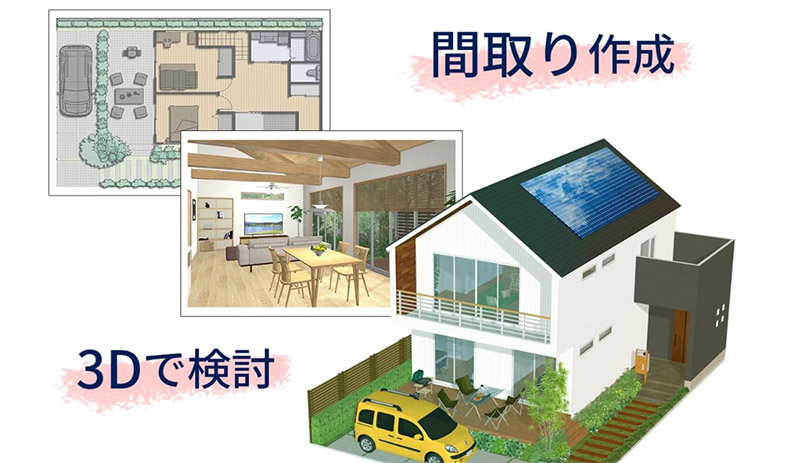
自宅の間取りやリフォームのイメージを立体で見られたら、家づくりの打ち合わせはぐっと楽になります。 今回は家庭でも使いやすい建築3Dソフトを5つ選びました。
この記事で紹介する建築3Dソフト5選
| 順位 | 商品名 | 画像 | ポイント | 購入 |
|---|---|---|---|---|
| 1位 | 3DマイホームデザイナーPRO10EX |  |
プロ向けの上位版 | Amazon楽天 |
| 2位 | 3Dマイホームデザイナー14 本付き |  |
本付きで始めやすい | Amazon楽天 |
| 3位 | 3DマイホームデザイナーPRO10 |  |
上位機能をお得に | Amazon楽天 |
| 4位 | 3Dマイホームデザイナー14 学習セット |  |
学習教材が付属 | Amazon楽天 |
| 5位 | 3D アーキデザイナー Pro 1年版 |  |
1年版で試せる | Amazon楽天 |
自宅の図面を3Dにできるソフトの選び方
建築3Dソフトと一口に言っても、プロのCG制作に寄ったものから、家庭の家づくりに寄り添う住宅設計向けまで幅があります。 家を建てる人やリフォームを考えている人なら、間取りを置くだけで立体の家になる住宅設計タイプが扱いやすいです。 選ぶときに見たいのは、外構や庭まで作れるか、日当たりのシミュレーションができるか、そして自分のパソコンで重くならないかの3つでした。

最初は無料ソフトと迷ったんですが、外構までまとめて描けるかどうかで有料の住宅設計ソフトに絞りました
建築3Dソフトのおすすめ5選
第1位 メガソフト 3DマイホームデザイナーPRO10EX
いちばん上に置きたいのが最上位のPRO10EXです。 触ってみると、間取りを置いてから屋根や外構まで一気に立体化できて、頭の中の家がそのまま画面に立ち上がる感覚でした。 朝と夕方で部屋の明るさがどう変わるかまで見られる日照の確認が細かくて驚きました。 プロの設計提案にも応えられる描き込みができるのが上位版の実力です。正直、価格はソフト単体だとかなり張ります。 趣味で間取りを試したいだけの人には重いので、仕事や本気の家づくりで使う人向けだと感じました。
家づくりを本気で詰めたい人の上位版

正直この値段には驚きますが、仕事で図面を出す人なら長く付き合える一台だと思います
第2位 メガソフト 3Dマイホームデザイナー14 オフィシャル本付き
2位は最新の14シリーズに公式の入門本が付いたモデルです。 はじめて住宅設計ソフトを触る人は、画面のどこから手をつければいいか迷いがちです。 この本付きモデルなら本を片手に操作を覚えられるので、最初のつまずきがかなり減りました。 紙の本を見ながら進められるのが入門者にうれしい形です。ただし上位のPRO系に比べると、こだわった外構づくりの自由度はやや控えめです。 まずは家の形を作ってみたい人にちょうどいい一本でした。
本を読みながら覚えられる入門向け
第3位 メガソフト 3DマイホームデザイナーPRO10
3位はPRO10です。 最上位のEXから一部の高度な機能を省いたぶん、価格が下がっています。 基本の立体化や日当たり確認はしっかり動くので、ここまでできれば十分という人は多いはずです。 私が触った範囲だと、家一軒の間取りとパースを作るぶんには不満は出ませんでした。 必要十分な機能を価格を抑えて持てるのがPRO10の立ち位置です。細かなプレゼン演出を突き詰めたい場合はEXのほうが向きますが、コスト重視ならこちらが現実的でした。
価格を抑えた上位の標準モデル
第4位 メガソフト 3Dマイホームデザイナー14 住空間学習セット
4位は14に住空間の学習教材を組み合わせたセットです。 建築やインテリアをこれから学ぶ学生さんや、独学で間取りの基礎を身につけたい人を意識した内容でした。 ソフトで実際に手を動かしながら住まいの考え方を学べるのがこのセットならではです。 学びと実践を一本で進められるのが学習セットの良さです。すでに操作に慣れている人には教材部分が余ってしまうので、まったくの初心者向けの一本だと考えてください。
学びながら間取りを覚えたい人へ
第5位 メガソフト 3D アーキデザイナー Pro クラウドL 1年版
5位はアーキデザイナーProの1年版パッケージです。 買い切りではなく365日のクラウド利用なので、必要な時期だけ使いたい人に向きます。 家を建てる打ち合わせの数か月だけ使う、といった割り切った使い方ができるのが面白いところでした。 期間を区切って使えるので初期費用を抑えやすいのがこの形です。長く使い続ける予定の人は買い切り型のほうが結局お得になりやすいので、そこは使う期間で判断すると良いです。
使う期間だけ契約できる1年版
5つのソフトを表で見比べる
数字のスペックだけだと選びにくいので、私が触って感じた使いやすさを5段階で添えました。
| ソフト名 | タイプ | 初心者のとっつきやすさ | 立体化までの速さ | 価格帯 |
|---|---|---|---|---|
| PRO10EX | プロ向け上位 | 5段階中3 | 5段階中5 | 高め |
| 14 本付き | 入門 | 5段階中5 | 5段階中4 | 中 |
| PRO10 | 上位の標準 | 5段階中3 | 5段階中5 | やや高め |
| 14 学習セット | 学習向け | 5段階中5 | 5段階中4 | 中 |
| アーキデザイナーPro 1年版 | 期間契約 | 5段階中3 | 5段階中4 | 年額型 |
3Dの間取りができたら最初に触りたい機能
間取りを置いて立体になると、つい外観ばかり見たくなります。 最初に触ってほしいのは家の中を歩けるウォークスルー機能でした。 玄関から入って廊下を歩くだけで、家具の置き場所や動線の窮屈さが体でわかります。 次に日照の確認を回すと、昼と夕方で部屋がどれくらい暗くなるかが見えて、窓の位置を直すきっかけになりました。
基本操作の流れは動画で見るとつかみやすいので、メガソフトの講座動画を置いておきます。
完成したパースを初めて見たとき、これ自分で作ったの!!って思わず声が出ました
図面づくりがはかどる周辺アイテム
3Dソフトは机の上の道具との相性で快さが変わります。 まず効くのが少し大きめのモニターでした。 間取りと立体画面を左右に並べて置けると、行き来の手間が減って作業が軽くなります。 次に滑りの良いマウスにすると、視点の回転やドラッグが思い通りに動いて、細かい調整のストレスが減りました。
マウスを少し良いものに変えるだけで、操作の速さが変わってきますよ
ソフト選びで迷ったときの考え方
家づくりで間取りを立体にしたいだけなら、本付きの14や学習セットから入ると、つまずかずに最初の一軒を作れます。 外構や日照まで細かく詰めて本気のプレゼンをしたいなら、PRO10やPRO10EXが頼りになります。 使う期間が決まっているなら、年額型のアーキデザイナーProで気軽に始める手もあります。 自分が家のどこまでを描きたいかを先に決めると、5つの中から自然に一本に絞れます。
 タサカケン
タサカケン住宅設計ソフトや家づくり関連を得意とする筆者です。今回はメーカー資料で各ソフトの仕様を確認し、販売店にも売れ筋をリサーチして記事を書いています。家づくりで本当に役立つ視点を大事にしています。