押し入れから出てきた古いDVD、PCに入れても映像が出なくて固まった経験、わたしにもあります。
手持ちのパソコンで気軽に観られるDVD再生ソフトを4本、使い心地ごとに紹介します。
この記事で紹介するDVD再生ソフト4選
| 順位 | 商品名 | 画像 | ポイント | 購入 |
|---|---|---|---|---|
| 1位 | PowerDVD 24 Ultra | 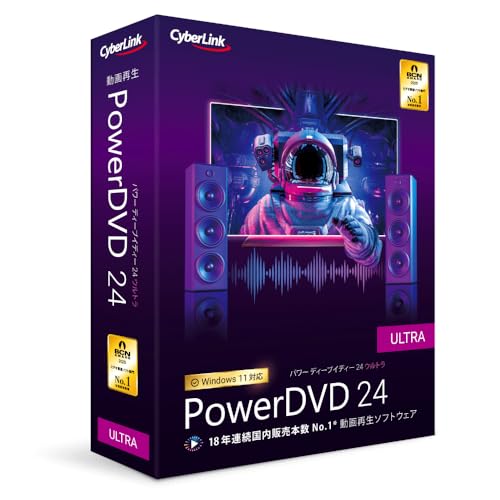 |
全部入りの本命 | Amazon楽天 |
| 2位 | PowerDVD 24 Pro |  |
買い切りで長く使える | Amazon楽天 |
| 3位 | gemsoft ZEUS PLAYER |  |
音にもこだわる人へ | Amazon楽天 |
| 4位 | ソースネクスト Enjoy Blu-ray |  |
とにかく安く始めたい | Amazon楽天 |
そもそもDVD再生ソフトって、何が違うの?
「DVDドライブが付いたPCなら、ディスクを入れれば観られるんじゃないの?」と思う人は多いはずです。
ところがWindowsの標準プレーヤーだけだと、市販の映画DVDが真っ黒な画面のまま再生されないことがあります。
これは映像を読み解くデコーダーという仕組みが入っていないのが理由で、ここを埋めてくれるのがDVD再生ソフトの役目になります。

無料ソフトを入れたのに再生できなくて、結局有料に乗り換えました。最初から素直に買えばよかったです。
4本を横に並べてわかった違い
数字のスペックだけでは伝わらない部分が多いので、わたしが触ってみた体感も入れて表にしました。
動作の軽さと、初めての人がどれだけ迷わず使えるかを5段階で添えています。
| 商品名 | Blu-ray対応 | 体感の動作の軽さ | 初心者のとっつきやすさ | 価格帯 |
|---|---|---|---|---|
| PowerDVD 24 Ultra | 対応 | 5段階中5 | 5段階中5 | 高め |
| PowerDVD 24 Pro | 対応 | 5段階中5 | 5段階中4 | 中 |
| gemsoft ZEUS PLAYER | 対応 | 5段階中4 | 5段階中3 | 中 |
| Enjoy Blu-ray | 対応 | 5段階中4 | 5段階中4 | 安い |
DVD再生ソフトのおすすめ4選
第1位:PowerDVD 24 Ultra 通常版
とりあえず迷ったらこれ、と言いたくなる一本です。
古いDVDをセットしたら、ぼやけていた映像がTrueTheaterという補正機能でぐっと見やすくなって、思わず巻き戻して見比べてしまいました。
Blu-rayや4Kのディスクもそのまま読めるので、これから手持ちのメディアが増えても買い替えずに済みます。

正直、無料ソフトであれこれ悩んでた時間を返してほしいくらい。映像が出た瞬間、うわキレイ!!って声が出ました。
DVDもBlu-rayも4Kも、これ一本で観られる本命
第2位:PowerDVD 24 Pro 通常版(永続ライセンス)
中身はUltraに近いのに、買い切りで長く使えるのがProの良さです。
毎年お金を払うのはちょっと、という人にはこちらが合います。
わたしは古いノートPCに入れてみましたが、再生はもたつかず、ディスクを入れてから映像が出るまでが速くて気持ちよかったです。
一度買えばずっと使える、コスト重視の人向け
第3位:gemsoft ZEUS PLAYER ハイブリッド版
映像だけでなく音にこだわりたい人に向く一本です。
ブルーレイやDVDはもちろん、4K映像やハイレゾ音源まで一つのソフトで鳴らせるので、音楽好きの友人はこれを気に入っていました。
わたしも手持ちのライブDVDで試したら、低音の出方が変わって聴き入ってしまいました。
映像も音もまとめて鳴らしたい欲ばりな人へ
第4位:ソースネクスト Enjoy Blu-ray ダウンロード版
とにかく安くDVDとブルーレイを観たい、という人の最初の一本になります。
ダウンロード版なので買ってすぐ入れられて、ディスクを認識する流れも分かりやすいです。
細かい補正や音の調整は上位ソフトに譲りますが、家族で録画ディスクを観るくらいなら、これで十分まわせます。
安く手早く、観るだけならこれで足りる
買う前に確かめておきたい中身のこと
ソフト選びでつまずきやすいのが、自分の観たいディスクにそのソフトが対応しているかどうかです。
古い映画DVDだけならどれでも観られますが、ブルーレイや4Kのディスクは対応していないソフトもあるので、買う前に必ず確かめておくと安心です。
音にこだわるなら、ドルビーなどの音声に合っているかも見ておきたい部分になります。
PowerDVDの版で迷ったときは、買う前にこの動画を観ておくと中身の違いがつかめて、選ぶときの手間がぐっと減ります。
一緒に揃えておくと困らないもの
ノートPCやスリムなデスクトップには、DVDドライブが付いていないことが増えてきました。
ソフトだけ買っても読み込む機械がないと観られないので、ドライブを持っていない人は外付けのものを一緒に用意しておくと、届いたその日から再生できます。
ブルーレイまで観たい人は、ブルーレイ対応のドライブを選んでおくと後から買い直さずに済みます。
ソフトだけ先に買って、ドライブがなくて観られなかったのがわたしです。同じ失敗をしないよう一緒に揃えてください。
 タサカケン
タサカケンPCソフトを得意とするライター。メーカーや販売店へのリサーチをもとに筆者が記事を書いています。今回はDVD再生まわりの動作の軽さや対応形式を、各社の情報を照らし合わせながら確かめました。