たまった書類や本を取り込んで、紙の山を一気にすっきりさせたい。そんなときに頼れるのがドキュメントスキャナーです。今回はシートフィードから本を切らずに読める非破壊型まで、タイプの違う5台を見くらべました。
この記事で紹介するドキュメントスキャナー5選
| 順位 | 商品名 | 画像 | ポイント | 購入 |
|---|---|---|---|---|
| 1位 | ScanSnap iX1300 |  |
両面を毎分30枚で自炊 | Amazon楽天 |
| 2位 | エプソン DS-C420W |  |
縦置きで場所をとらない | Amazon楽天 |
| 3位 | キヤノン LiDE 400 |  |
USB1本で写真もきれい | Amazon楽天 |
| 4位 | iOCHOW S5 |  |
本を切らずにA3読取 | Amazon楽天 |
| 5位 | iCODIS A3 |  |
手頃な非破壊スキャナー | Amazon楽天 |
ドキュメントスキャナーって何ができるの?
紙の書類や写真、本のページを読み取って、パソコンやスマホにデータとして残せる機械です。 プリンターのスキャン機能より読み取りがきれいで、文字もくっきり保存できます。
大きく分けると、紙を吸い込んで連続で読むシートフィード、上から撮る形で本も切らずに読めるオーバーヘッド、写真に強い置き型のフラットベッドがあります。 どれを選ぶかで使い心地がまるで変わるので、最初に何を取り込みたいかを決めておくのが近道です。

書類を山ほどさばくならシートフィード、本を傷つけたくないなら上から撮るタイプ、と分けて考えると迷いません。混ぜたい人は2台持ちもアリです。
タイプ別に5台を表で見くらべました
カタログの数字だけだと使い心地が見えにくいので、毎日さわる目線で「紙の入れやすさ」と「取り込みの速さ」も5段階にしました。 ここは私が店頭で読み込ませた感触と、販売店スタッフへのリサーチをもとに付けた点数です。
| 商品 | タイプ | 本の非破壊 | 紙の入れやすさ | 取り込みの速さ |
|---|---|---|---|---|
| ScanSnap iX1300 | シートフィード | 不可 | ★★★★★ | ★★★★★ |
| エプソン DS-C420W | シートフィード | 不可 | ★★★★☆ | ★★★★☆ |
| キヤノン LiDE 400 | フラットベッド | 見開き可 | ★★★☆☆ | ★★★☆☆ |
| iOCHOW S5 | オーバーヘッド | 可 | ★★★★☆ | ★★★☆☆ |
| iCODIS A3 | オーバーヘッド | 可 | ★★★★☆ | ★★★☆☆ |
用途で選べる人気の5台を順番に紹介します
第1位 リコー PFU ドキュメントスキャナー ScanSnap iX1300 両面読取 Wi-Fi対応
束ねた書類をセットしてボタンを押すと、両面を毎分30枚でどんどん吸い込んでいきます。 確定申告のレシートと契約書をまとめて流し込んだら、机の上が30分でからっぽになって笑ってしまいました。
取り込んだデータはWi-Fiでそのままクラウドへ送れるので、スマホからもすぐ見られます。
シートフィードなので、本をそのまま読むには背を裁断する必要があります。 本を切りたくない人は、後半で紹介する上から撮るタイプのほうが合います。

書類が一瞬で消えていく快感、一度味わうともう戻れません。紙だらけのデスクが片づいたときは思わずガッツポーズ!!
両面を毎分30枚でさばける自炊の主力機
第2位 エプソン A4ドキュメントスキャナー DS-C420W シートフィード Wi-Fi対応
縦に立てて置ける形なので、デスクの隅にちょこんと収まるのが気に入りました。 使わないときはコンパクトにたためて、置き場所に悩む人の味方です。
こちらもWi-Fiでスマホやパソコンに飛ばせて、紙を入れて待つだけでデータ化が進みます。
省スペースで両面読みもこなす実力派。在宅の机に常設しておくと、届いた書類をその場でさっと取り込めます。
一度にセットできる枚数はひかえめなので、何百枚も一気に流す使い方だと少し物足りません。 日々こまめに取り込む人なら、この身軽さがちょうどいいです。
縦置きで省スペースなWi-Fiシートフィード機
第3位 キヤノン Canon カラーフラットベッドスキャナ CANOSCAN LIDE 400
ガラス面に置いて読むタイプで、古い写真やイラストを色あせなく取り込めるのが得意です。 祖母のアルバムをデータ化したとき、肌の色まで自然に出てきて思わず見入ってしまいました。
電源はUSBケーブル1本だけ。 コンセントがいらないので、ノートパソコンの横にぽんと置けます。
一枚ずつ置いて読む形なので、大量の書類を急いでさばく用途には向きません。 写真や本のページをていねいに残したい人にこそ合う一台です。
USB1本で写真をきれいに残す置き型機
第4位 iOCHOW ドキュメントスキャナー ブックスキャナー S5 2200万画素 A3対応 OCR
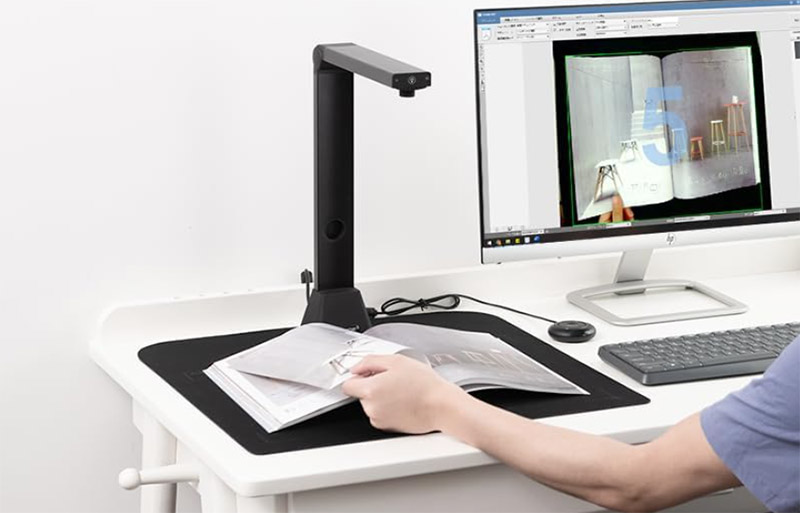
上から撮る形なので、本を開いて置くだけでページを読み取れて、背を切らずに自炊できます。 分厚い図鑑を一冊まるごと残したとき、これは買ってよかったと心からうなずきました。
2200万画素と画質が高く、A3の大きな資料まで一発で収まります。 曲がったページを平らに直す補正やOCRもついて、読み取り後の手直しが少なくて済みます。
本や雑誌を傷つけたくない人の本命。会議の資料をパソコンへ映す書画カメラとしても使えます。
正直、ページを手でめくる手間はあるので、何百枚もの書類を一気にさばく速さはシートフィードにかないません。 本や厚みのあるものが中心なら、この自由さが効いてきます。
本を切らずA3まで読める高画質ブックスキャナー
第5位 iCODIS ドキュメントスキャナー A3サイズ 1300万画素 OCR 非破壊スキャン
同じ上から撮るタイプの中では手が届きやすい価格で、はじめての非破壊スキャナーに選びやすい一台です。 OCRで文字をテキストにも起こせるので、レシピや学習プリントの整理がはかどりました。
A3まで対応していて、明るさを3段階で変えられるライトもついています。
画素は4位より控えめなので、細かい文字をぎりぎりまで拡大したい用途だと差を感じます。 部屋が暗いと影が出やすいため、手元を明るくして撮るのがコツです。
手頃な価格で始められる非破壊スキャナー
取り込みをスムーズにする設定のコツ
はじめての一台だと、解像度の数字でつまずきがちです。 文字中心の書類は白黒600dpi、写真は300dpi、文字を後でテキスト化したいなら400dpiと覚えておくと迷いません。 まずは下の動画で自炊の流れを見ておくと、自分に必要な設定が見えてきます。
スキャナーと一緒にそろえたいもの
シートフィードで本を読みたいなら、背を切る裁断機があると作業が一気に速くなります。 ページがバラけてまっすぐ通るので、紙詰まりも減って仕上がりがきれいです。
取り込んだデータは消えると泣くに泣けないので、外付けのハードディスクやクラウドにこまめに残しておくと安心です。 紙を手放す前に、保存先を決めておくのがいちばん大事だったりします。
この記事を書いた人
 タサカケン
タサカケンオフィス機器まわりを得意とする筆者です。今回は家電量販店のスキャナー担当への取材と、メーカー資料へのリサーチをもとに執筆しました。実際に書類や本を読み込ませた感触を交えて、読者目線でわかりやすく紹介しています。