原稿を一日5000字も打つと、夕方には指先がジンジンしてきますよね。
キーボードを変えるだけで、その疲れがびっくりするほど軽くなります。
今回はWEBライター目線で4台を正直に紹介します。
この記事で紹介するWEBライター向けキーボード4選
| 順位 | 商品名 | 画像 | ポイント | 購入 |
|---|---|---|---|---|
| 1位 | ロジクール MX KEYS S |  |
在宅ライターの定番 | Amazon楽天 |
| 2位 | Keychron K3 Max | 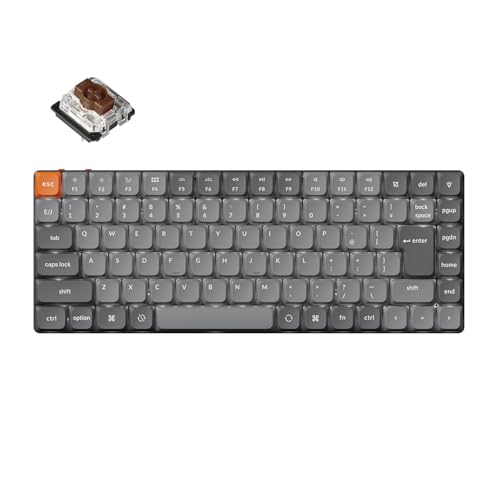 |
薄型でも打った実感 | Amazon楽天 |
| 3位 | HHKB Type-S 日本語配列 |  |
指の負担が一番軽い | Amazon楽天 |
| 4位 | Apple Magic Keyboard |  |
Mac派の最短ルート | Amazon楽天 |
一日中打つ人がキーボードを替えると起きること
ノートパソコンの内蔵キーボードは、コンパクトに作るために打鍵が浅く、指先で受ける衝撃が意外と大きいです。
外付けの良いキーボードに替えると、底に当たる感触が柔らかくなって、夕方の指のだるさがはっきり減りました。
打鍵音が静かなモデルを選べば、家族が寝た夜やカフェでも周りを気にせず書けます。
下の動画では、定番のロジクール MX KEYS Sの打鍵感や多機能ぶりが映像で見られます。
文章で伝わりにくい打ち心地のイメージがつかめます。

ライターさんは一日の打鍵数が多いので、指の負担が減る一台は本当に効いてきますよ。
WEBライター向けキーボードのおすすめ4選
第1位:ロジクール MX KEYS S ワイヤレス キーボード KX800sGR
在宅ライターの定番と言っていい一台で、僕も長く使っています。
キーの中央が少しくぼんでいて、指の腹が自然に吸い付くので、長文でもタイプミスが減りました。
薄型なのに底打ちが柔らかく、甲高いカタカタ音が出にくいのも在宅向きです。
専用アプリでよく使う操作をキー一つに割り当てられて、見出しのコピペや変換が一手で済むようになりました。
3台まで覚えて、ボタンで瞬時に切り替えられます。
電池ではなく充電式なので、月に一度ほど充電する手間はあります。
それでも一回でかなり持つので、困る場面はほぼありませんでした。

アプリでキー割り当てを覚えたら作業が爆速になって、もう普通のキーボードには戻れません!!
ロジクール MX KEYS S ワイヤレス キーボード KX800sGR
在宅ライターの定番
第2位:Keychron K3 Max ロープロファイル ワイヤレス メカニカルキーボード JIS
カチカチした打鍵が好きな人に向く、薄型のメカニカルです。
薄いのにしっかり押した手応えが返ってくるので、書いている実感が指から伝わってきます。
軸を後から差し替えられるホットスワップ対応で、静かな軸に替えれば在宅会議中でも気兼ねなく打てます。
無線で取り回しがよく、JIS配列なのでかな入力派もそのまま移れます。
メカニカルなので、静電容量や薄型パンタグラフよりは音が出ます。
深夜の集合住宅で使う人は、軸選びに気をつけると安心です。
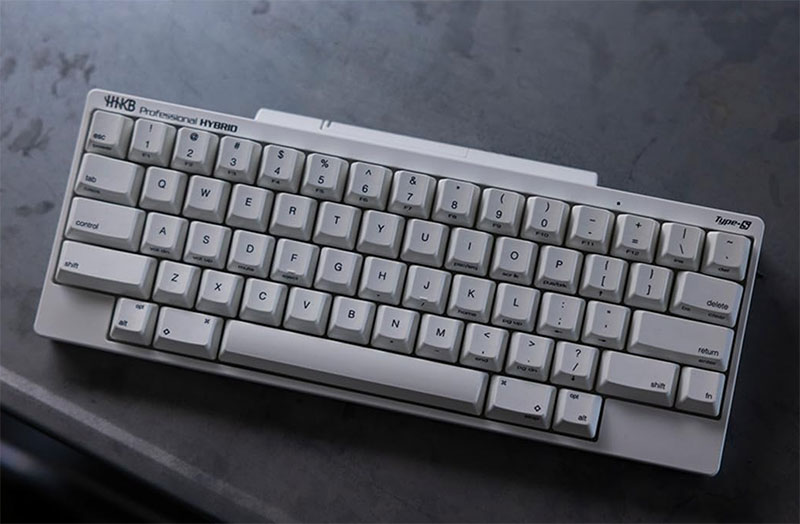
第3位:PFU HHKB Professional HYBRID Type-S 日本語配列
指の負担を一番減らしたいなら、静電容量無接点のこれが効きます。
スッと軽く沈む打鍵で、何時間打っても指先のジンジンが出にくくなりました。
静音モデルなので、図書館やカフェでも打鍵音がほとんど響きません。
小さくて机を広く使えるので、資料を横に並べて書くスタイルとも合いました。
正直、最初は配列のクセに戸惑って、こんな高いのに使いこなせるのかと不安でした。
矢印など一部のキーが独立しておらず、価格も3万円台と高めなので、本気で長く書く人向けの投資です。
第4位:Apple Touch ID搭載 Magic Keyboard 日本語(JIS)
Macで書くライターなら、これが一番ストレスの少ない選択です。
Touch IDが付いていて、指を乗せるだけでロック解除や購入認証が終わるので、作業の流れが途切れません。
極薄で打鍵は浅めですが、音は静かでカフェでも気を使わずに打てます。
Macとの接続が一瞬で、設定でつまずくことがほぼないのも気楽でした。
WindowsだとTouch IDが使えず、キー配列も一部変わります。
Mac中心で書く人にこそ価値が出る一台です。
Apple Touch ID搭載 Magic Keyboard 日本語(JIS)
Mac派の最短ルート
在宅と外出、どちらが多いかで選ぶと外さない
家のデスクで一日中書く人なら、打鍵がしっかりした1位や、指に優しい3位が長く付き合える相棒になります。
カフェや出先で書く時間が長い人は、薄くて軽い2位や4位が持ち運びの相性で勝ります。
Macで原稿を書くなら、迷わず4位を選ぶと設定で悩まずに済みます。
長時間タイピングの疲れを減らす小物
キーボードを替えたら、手首を支えるリストレストもセットで置きたいところです。
手首の高さがキーと揃うと、浮かせて打つ負担が減って、肩までの疲れがやわらぎます。
画面を目線の高さに上げるノートスタンドを足すと、猫背になりにくく、長い原稿でも姿勢が崩れにくくなります。
充電式の機種を選んだ人は、短いType-Cケーブルを一本デスクに常備しておくと、切れた日もすぐ充電しながら書けます。
どれも本体ほど高くないので、一緒にそろえておくと書く時間がぐっと心地よくなります。
 タサカケン
タサカケン本記事の筆者は、パソコン周辺機器を得意とするライターです。メーカー担当者や販売店スタッフへの取材とリサーチをもとに執筆しています。今回は現役のWEBライターにも仕事道具の感想をヒアリングしながら、読者目線でのわかりやすさを大切にまとめました。