キーボードに3万円超えと聞くと身構えますよね。
でも一日に何時間も打つ人ほど、指の疲れ方が変わるのを体で感じます。
今回は静電容量無接点の名機を3台、正直な感想で紹介します。
この記事で紹介する静電容量無接点キーボード3選
| 順位 | 商品名 | 画像 | ポイント | 購入 |
|---|---|---|---|---|
| 1位 | HHKB Type-S 日本語配列 |  |
静音で底打ちが軽い | Amazon楽天 |
| 2位 | NiZ X108-3M |  |
テンキー付きフルサイズ | Amazon楽天 |
| 3位 | HHKB Type-S 英語配列 |  |
手を動かさず打てる | Amazon楽天 |
メカニカルとどこが違うのか、触って感じた差
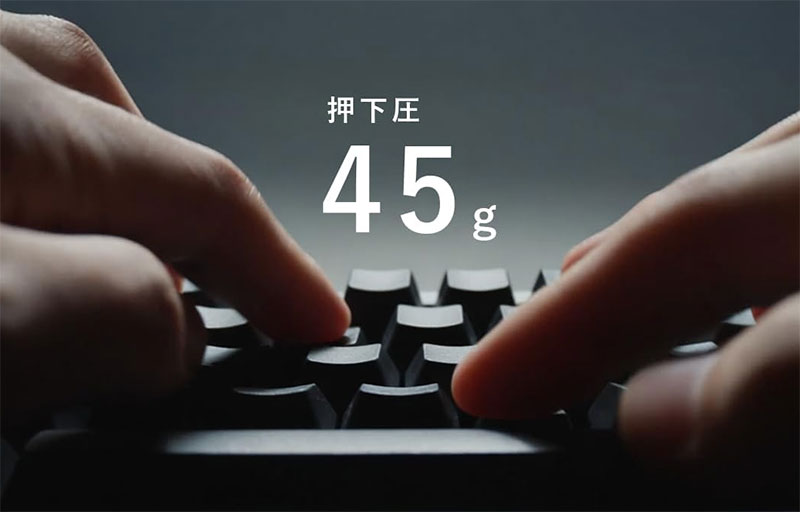
メカニカルが「カチッ」と接点を押す感覚だとすると、静電容量無接点は「スッ」と沈む感覚です。
物理的な接点がないので、キーが擦れて反応が鈍る心配がなく、何年打っても感触が変わりにくいのが理由です。
指への衝撃が小さいぶん、長文を打ち続けた夕方の疲れ方が目に見えて軽くなりました。
選ぶときは、まず英語配列か日本語配列かで迷う人が多いです。
かな入力や記号を普段どおり打ちたいなら日本語配列、コードや英文中心なら英語配列が手になじみます。
数字を多く打つ人はテンキー付きのフルサイズ、机を広く使いたい人はコンパクト型を選ぶと後の不満が減ります。

静電容量は最初こそ高く感じますが、毎日何時間も打つ人ほど元が取りやすいんですよ。
静電容量無接点キーボードのおすすめ3選
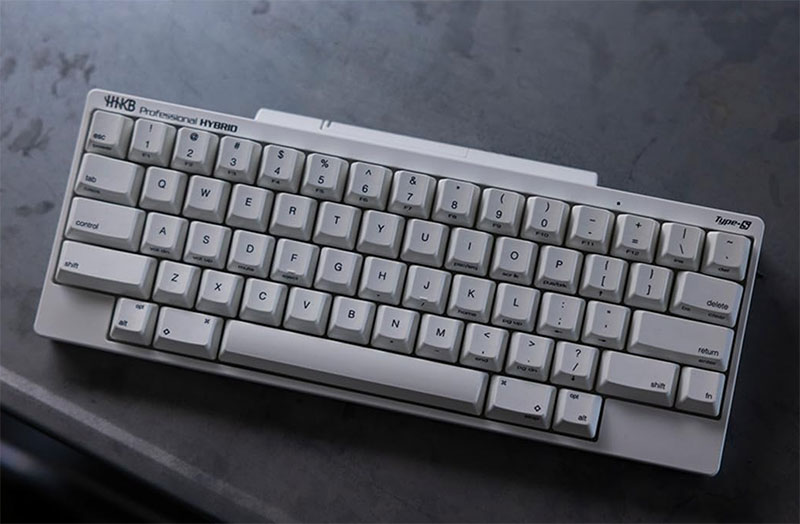
第1位:PFU HHKB Professional HYBRID Type-S 日本語配列
打ち始めて一番驚いたのは、底に当たる衝撃がほとんどないことでした。
スコスコと軽く沈む打鍵で、指を立てなくても文字が吸い込まれるように入ります。
Type-Sは静音化されたモデルで、夜のリビングで家族が寝ていても打鍵音がほとんど気になりませんでした。
日本語配列なので、かな刻印や変換まわりで迷わず、その日から戦力になります。
Bluetoothで4台まで覚えてくれて、ノートとデスクトップを行き来しても切り替えが一瞬です。
気になるのは、刻印が薄くて慣れるまでキーを探しがちなことです。
価格も3万円台と高いので、毎日たっぷり打つ人向けの本気の一台です。

正直、店頭でちょっと触っただけだと良さが伝わりにくいんですよね。一週間使うと指が戻れなくなります。
第2位:NiZ X108-3M 108キー Bluetooth 静電容量無接点方式 英語配列
HHKBが小さすぎて不安な人に向く、テンキー付きのフルサイズです。
数字入力が多い経理や表計算の人は、右手だけで数字を叩けるテンキーの安心感が大きいです。
静電容量の滑らかさはそのままに、矢印やファンクションキーが独立しているので、操作を覚え直さずに乗り換えられます。
交換用のバネでキーの重さを変えられて、自分の指の強さに寄せられるのも面白いところでした。
英語配列なので、かな入力派は記号の位置に最初だけ戸惑います。
横幅が広いので、机のスペースにある程度の余裕がいる点も買う前に見ておきたいところです。
NiZ X108-3M 108キー Bluetooth 静電容量無接点方式 英語配列
テンキー付きフルサイズ
第3位:PFU HHKB Professional HYBRID Type-S 英語配列
コードをよく書く人に長く愛されてきた、英語配列のフラッグシップです。
記号がホームポジションの近くに集まっていて、手をほとんど動かさずに打ち続けられます。
矢印キーすら省いた割り切った配列ですが、なじむと指の移動が減って、長文でも手が疲れにくくなりました。
静音Type-Sの心地よい打鍵はそのままなので、カフェでも音を気にせず集中できます。
正直、最初の一週間は矢印がなくて泣きそうでした。
でも体が覚えたら、もう普通の配列には戻れません!!表計算やゲームを多用する人には不向きな、人を選ぶ一台です。
PFU HHKB Professional HYBRID Type-S 英語配列
手を動かさず打てる
買ったあとに指へなじませる小さな工夫
静電容量無接点は、設定をいじると化けるキーボードです。
専用ソフトでキーの反応する深さを変えられる機種なら、浅めにすると軽いタッチで先に反応してくれます。
打ち間違いが多い人は、逆に深めにすると誤入力が落ち着きました。
英語配列を選んだ人は、キーマップ変更ツールでEnterや日本語切り替えを押しやすい場所へ移すと、初日のもたつきがぐっと減ります。
一緒にそろえると毎日が楽になる小物
静電容量無接点の打ち心地を底上げするなら、木やレザーのパームレストが相棒になります。
手首の高さがキーと揃うと、浮かせて打つ負担が減って、肩までの疲れがやわらぎます。
コンパクト型を選んだ人は、テンキーを別で一つ足すと、数字入力が必要なときだけ右に置けて便利です。
持ち運ぶ人は、本体がぴったり入る薄いケースを一枚用意しておくと、カバンの中でキーキャップが傷つくのを防げます。
どれも本体ほど高くないので、一緒にそろえておくと使い始めから気持ちよく打てます。
長く気持ちよく使うための置き場所と手入れ
静電容量無接点は摩耗に強く、何年も感触が変わりにくいのが持ち味です。
その良さを保つには、月に一度キーの隙間のほこりを払い、キーキャップを外して軽く拭くだけで十分でした。
直射日光の当たる窓際は色あせの原因になるので、置き場所だけ気をつけると見た目も長持ちします。
 タサカケン
タサカケン本記事の筆者は、パソコン周辺機器を得意とするライターです。メーカー担当者や販売店スタッフへの取材とリサーチをもとに執筆しています。今回は静電容量無接点キーボードの愛用者にも打鍵感の感想をヒアリングしながら、読者目線でのわかりやすさを大切にまとめました。